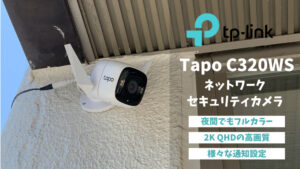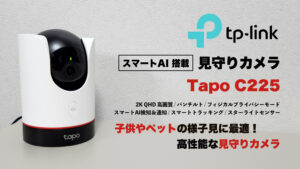
せっかく防犯カメラを設置したのに、
- カメラごとの映像チェックが面倒…
- microSDカードを買うのはコストがかかる…
- カメラごと盗まれたり壊されたりしたら…
といったプチストレスを抱えていませんか?
 ささやん
ささやん僕の場合、カメラごとにmicroSDカードを用意するのが、本当に面倒でした…。
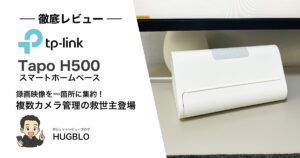
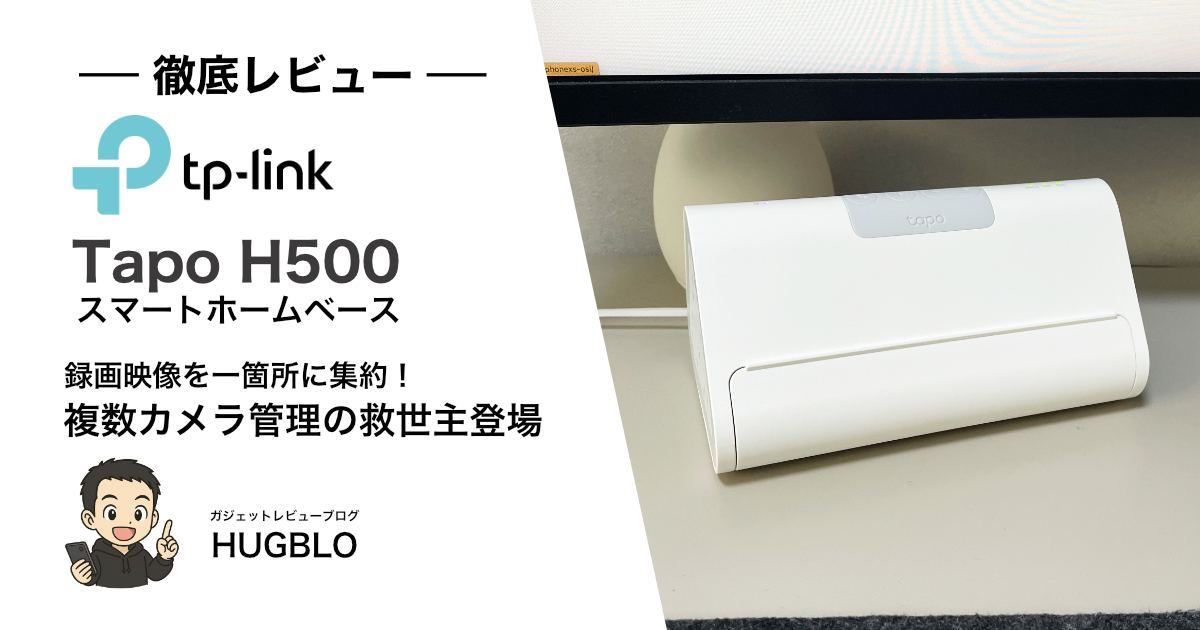
そんな「見守りカメラあるある」の悩みを根底から解決し、セキュリティ環境を劇的に進化させてくれるのが、TP-Linkのスマートホームベース「Tapo H500」です。
これ1台あれば、録画データを家の中の安全な場所に集約できるだけでなく、ハブ自体が”賢い脳”となって、手持ちのカメラのAI検知精度まで底上げしてくれます。
今回は、Tapo H500を実際に導入してわかった「メリット」から「購入前の注意点(デメリット)」まで徹底レビューします!
\Tapo H500の購入はこちらから /


本記事はメーカーより製品提供を受けて制作しています。ただし、内容については自身の検証や意見に基づいており、メーカーの意向は一切反映されていません。
Tapo H500ってなに?スマートホームの「まとめ役」が登場!
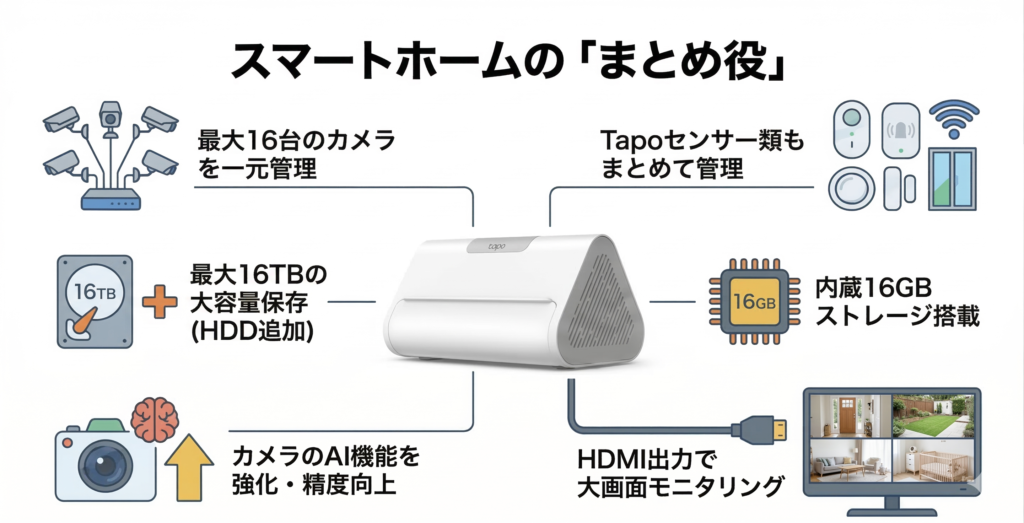
「Tapo H500」を一言でいうなら、家にあるたくさんのカメラやセンサーをひとつに束ねる「スマートホームの心臓部」です。
具体的には、次のような特徴を持っています。
- 最大16台のカメラ映像を、これ1台でまるごと管理できる。
※Tapoのセンサー類も登録して一元管理可能です。 - 自分でHDDを追加して、最大16TBの膨大な映像を保存できる。
※内蔵で16GBの保存容量も備わっています。 - カメラにAI機能を追加&強化してくれます。
※AI非搭載カメラを買い替える必要はありません。 - カメラの負荷軽減で録画映像の管理・確認が格段に便利になります。
- HDMIでビデオ出力でき大画面でカメラ映像を見れる。
僕自身、これまで毎月のクラウド契約をさけるために高い大容量のSDカードを何枚も買って、カメラごとに入れ替えていました。でも、Tapo H500さえあればもうそんな苦労はいりません。
しかも、ただ保存する場所が増えるだけでなく管理機能そのものが大きく強化されるので、「映像を残したはずなのにどこにあるか見つからない」という悩みもかなり改善できます。
これからスマートホームを本格的にはじめたい人はもちろん、すでにカメラを何台か持っている人にとっても、これ以上ないほど頼りになる「まとめ役」になってくれますよ。
ささやん従来モデルのカメラでもTapo H500に対応していることがあるので、対応製品を事前に確認しておきましょう!(対応製品情報)
Tapo H500の外観デザイン
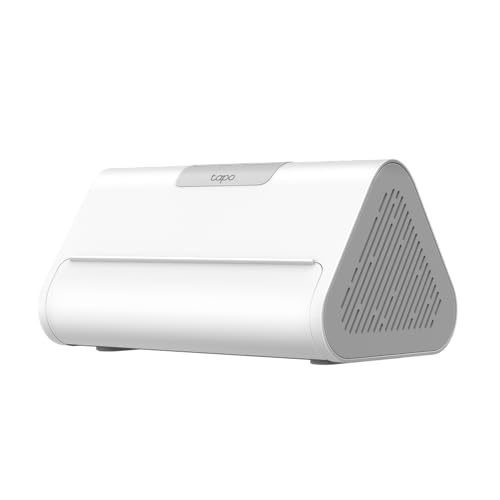
Tapo H500は、スマートホームのハブ(ホームベース)としての多機能を、デスク上に置いても邪魔にならないコンパクトな筐体に凝縮しています。
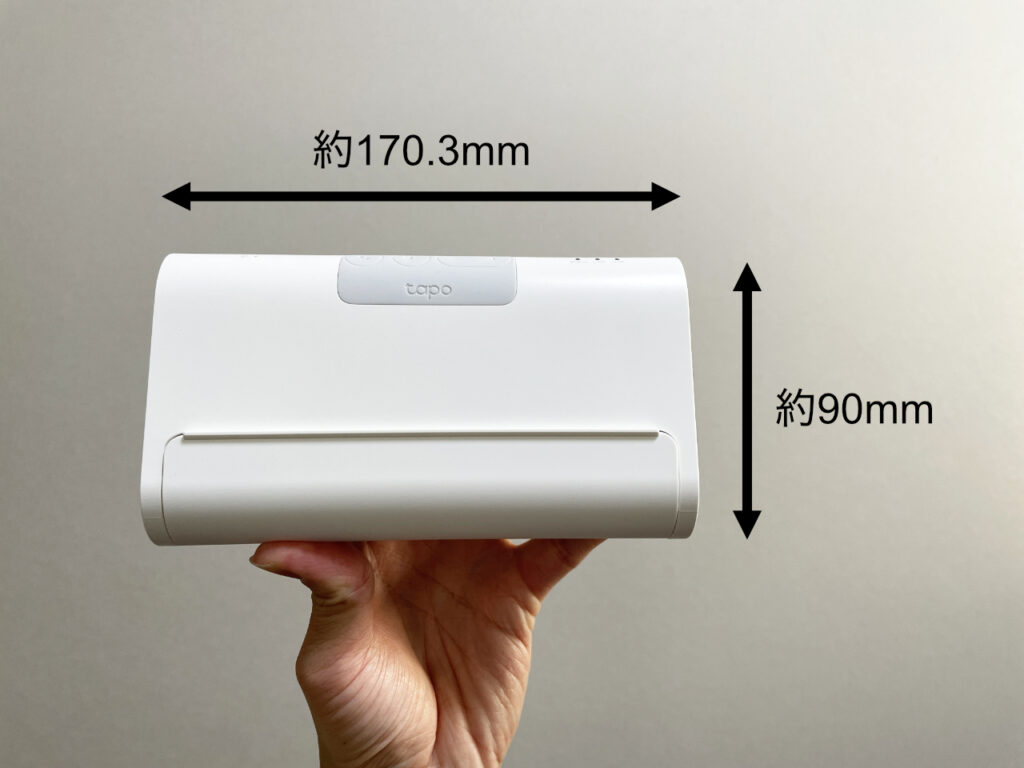
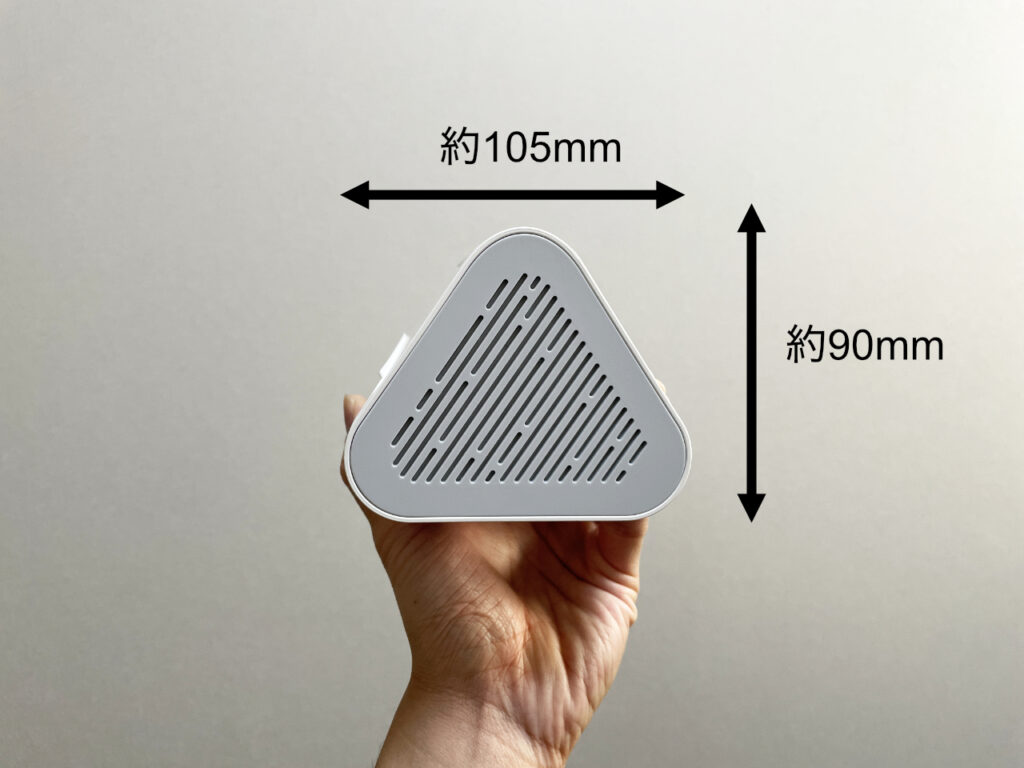
本体は横幅が約170.3mm、高さが約90mm。
側面から見ると三角形(おにぎり型)のユニークな形状をしており、奥行きは約105mmとスリムです。
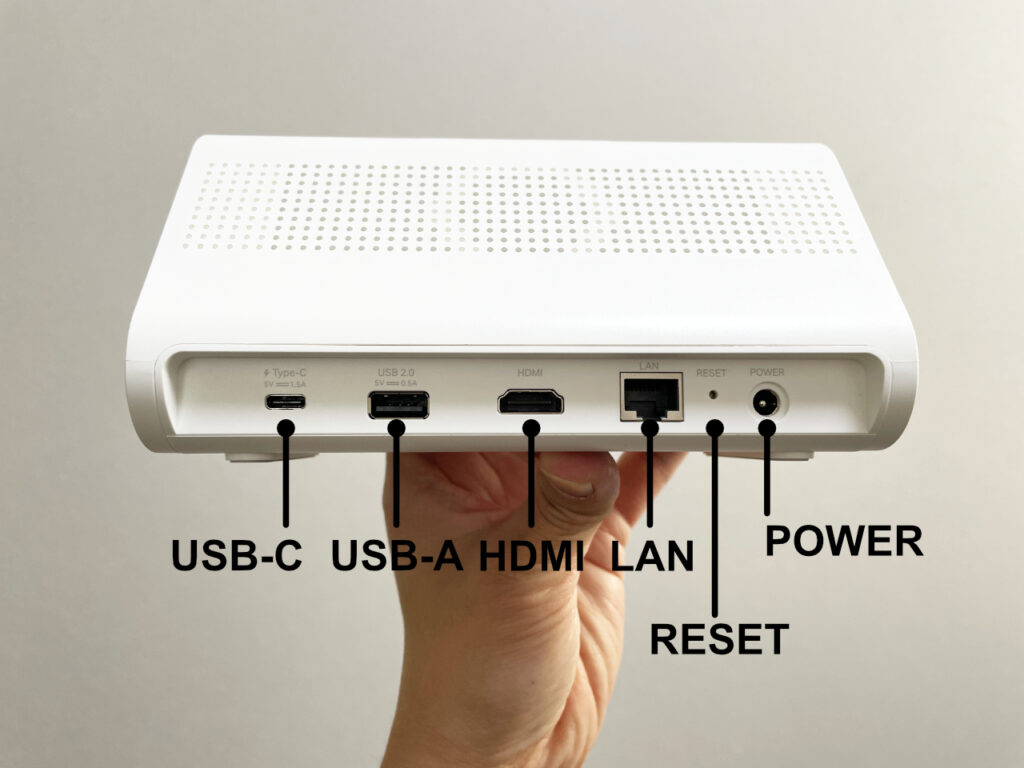
背面には、ポート類が並んでいます。
- USB-C: タブレットなどへの給電用。
- USB-A: データ転送・外部ストレージ用。
- HDMI: 外部モニター出力用。
- LANポート: 有線LAN対応(Wi-Fiも対応)
- POWER: 電源入力ポート。
- RESET: 本体設定リセット用。
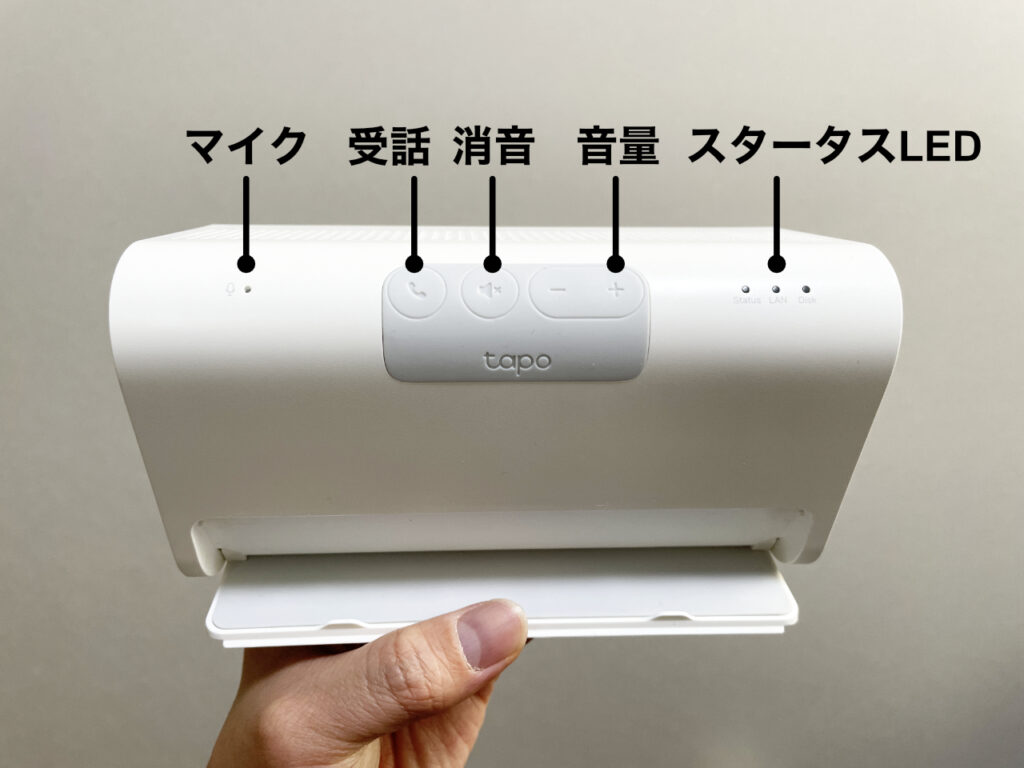
天面には直感的に操作できるボタンとインジケーターが配置されています。
- マイク: 双方向通話などで使用。
- 受話ボタン: 通話の応答。
- 消音(ミュート)ボタン: マイクのオンオフ。
- 音量調整ボタン: スピーカー音量の操作。
- ステータスLED: デバイスの接続状態をひと目で確認可能。
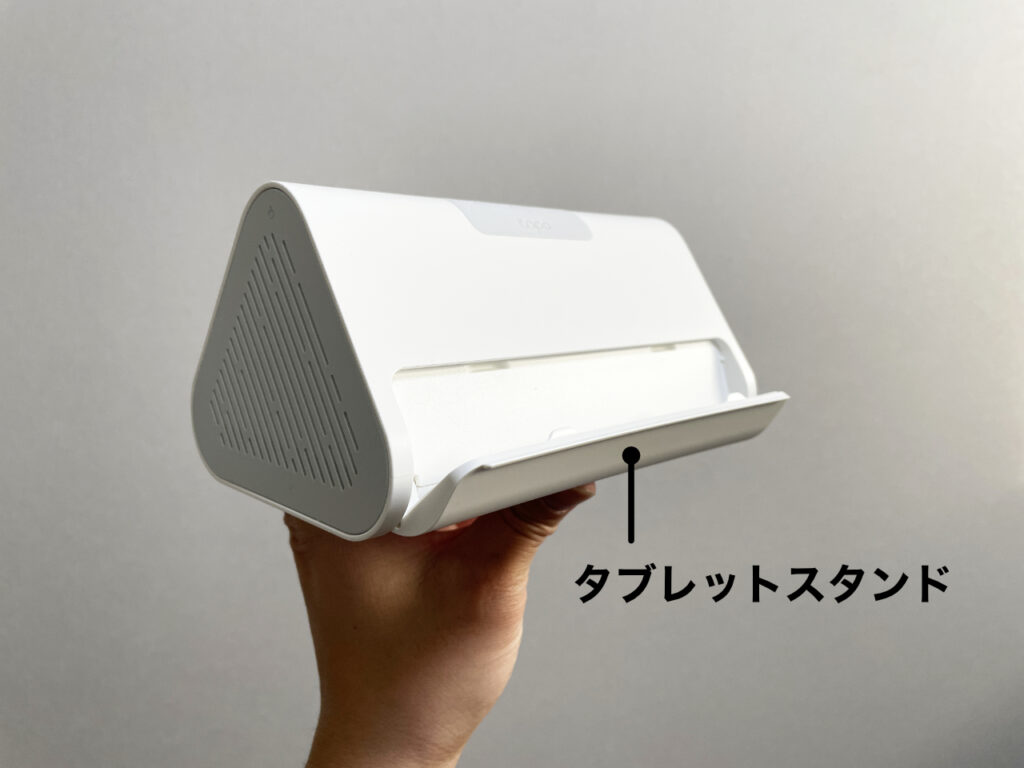
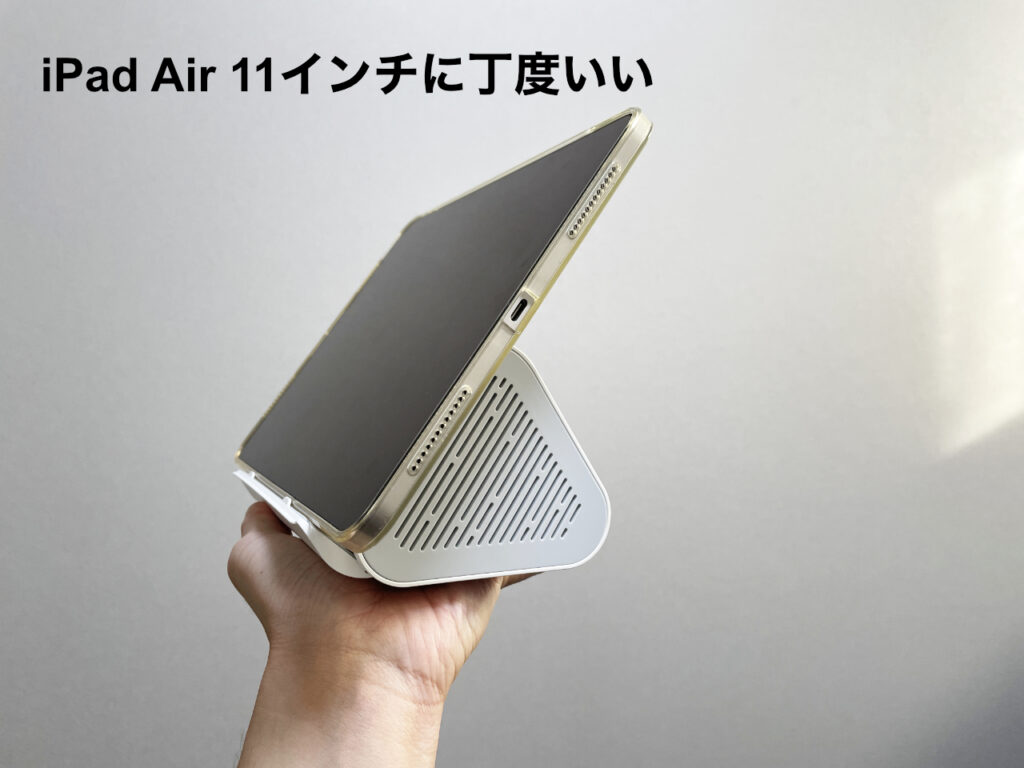
前面下部には「タブレットスタンド」が隠されており、手前に引き出すことでタブレットを立てかけることができます。写真の通り、11インチクラスのタブレットがジャストサイズで収まります。
Tapo H500の接続とHDD(ハードディスク)の取り付け方法
Tapo H500には、最初から「16GBの内蔵メモリー」が入っています。しかし、これだけでは「おためし」程度なので、別途用意したHDD(ハードディスク)を追加する必要があります。
 ささやん
ささやんちなみに僕は、古いパソコンから取り出したお古のHDDを使用しました。特に問題なく動作したので、余っているHDDがある人は活用すれば良いと思います。
取り付け方法は以下の通りです。
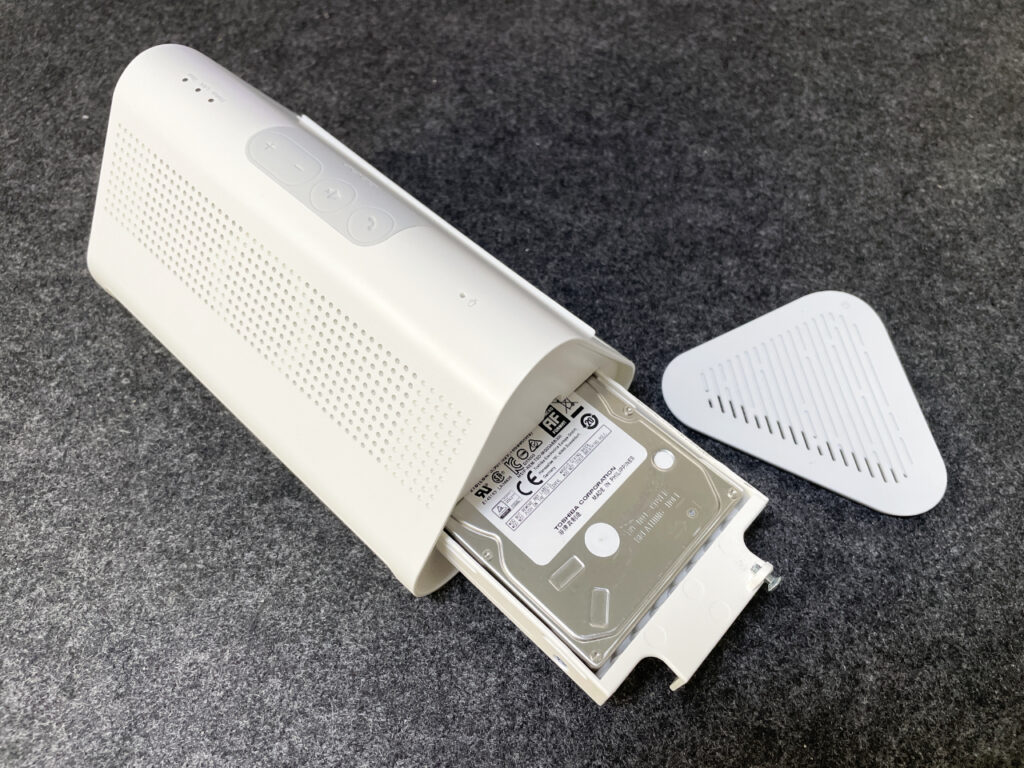
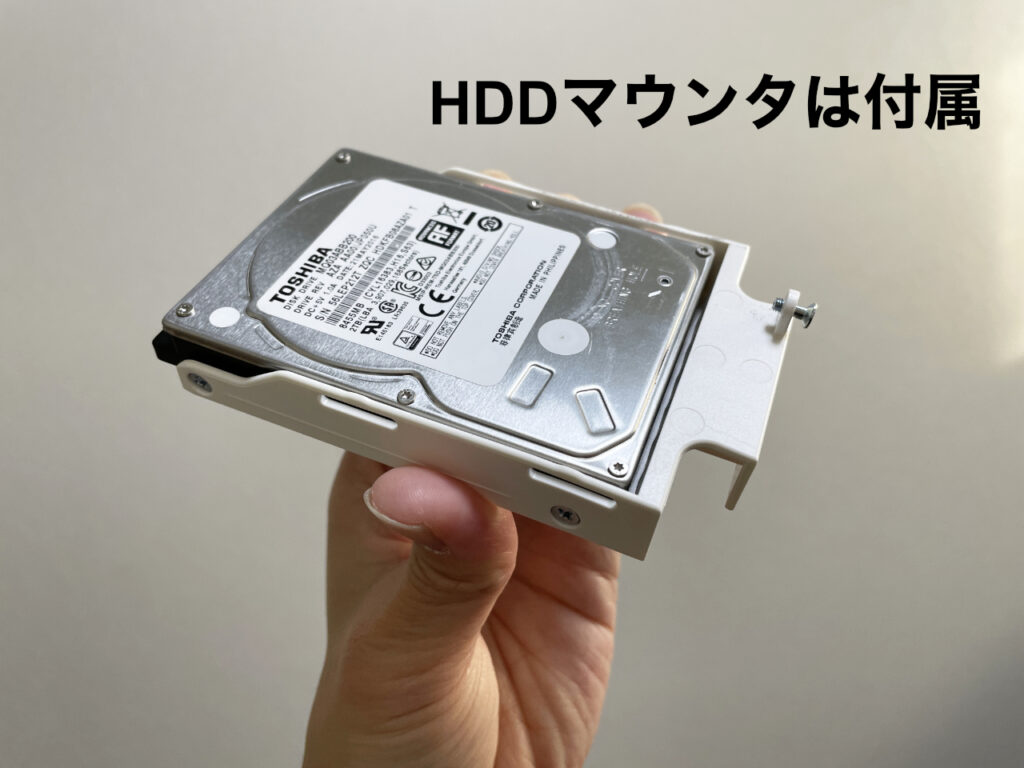
- 本体側面上部にある「指のマーク」を軽く押し、カバーを外します。
- 中にあるマウンタ(引き出し)に、2.5インチのHDDまたはSSDを端子の向きに注意して差し込みます。
- 付属のネジ(1本〜4本)を使ってストレージを固定し、カバーを元に戻します。
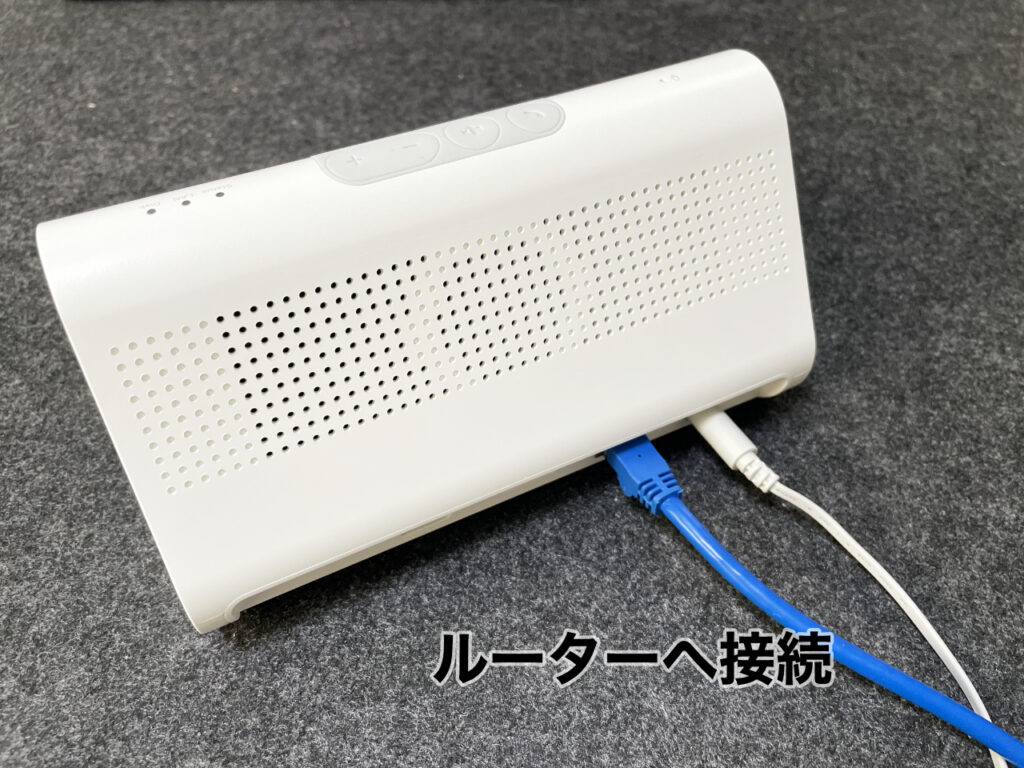
- できれば安定した通信のため、Tapo H500本体とご自宅のルーターを付属のLANケーブルで接続します。(Wi-Fiでも動作します)
- 電源アダプターをコンセントに挿し、本体に接続して電源を入れます。
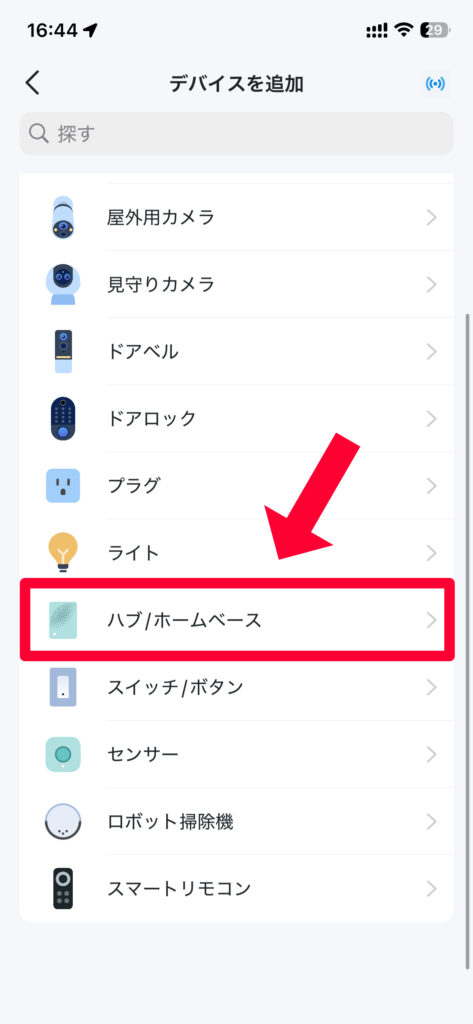
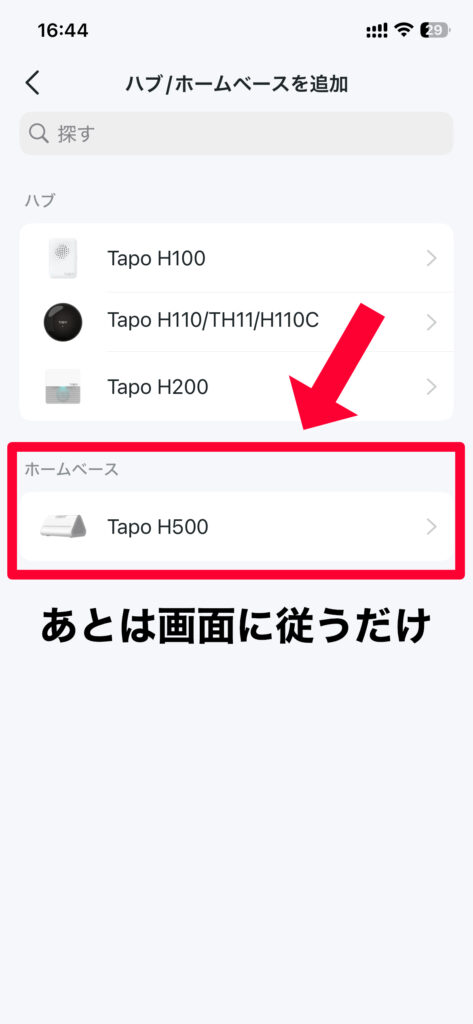
- アプリ右上の「+」マークから「デバイスを追加」をタップし、「ハブ/ホームベース」の中にある「Tapo H500」を選択します。
- 画面の指示に従い、ルーターとの有線接続確認後、本体のLEDが「ゆっくり緑点滅」していることを確認して次へ進みます。
- HDD/SSDを増設した場合は、初回起動時の確認画面、またはアプリのホーム画面からTapo H500を選び「フォーマット」を実行します。(フォーマットすると中身のデータは全て消去されます)
- フォーマット完了後、アプリから手持ちのTapoカメラやセンサー、ドアホンなどの映像保存先をTapo H500に変更すれば、設定はすべて完了です。
Tapo H500で記録した映像の管理画面
Tapo H500に記録した映像は、スマホアプリ「Tapo」からいつでも簡単に確認・管理できます。
実際に使ってみて特に優秀だと感じたポイントは以下の3点です。
複数カメラを1画面で一元管理
Tapo H500は最大16台のTapoカメラを接続でき、アプリ上でまとめて管理できちゃいます。
今までのように、カメラごとに設定画面や録画先を行き来する必要がなくなるので、確認のストレスが一気になくなります。
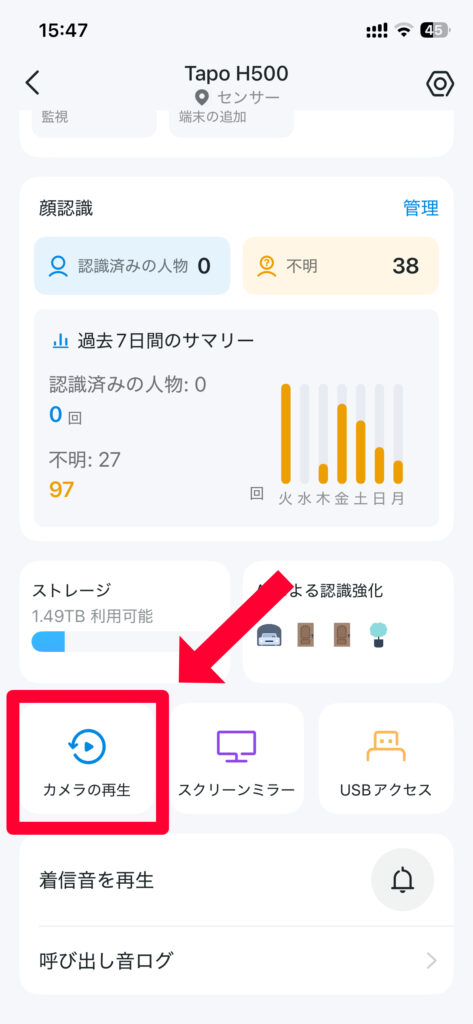
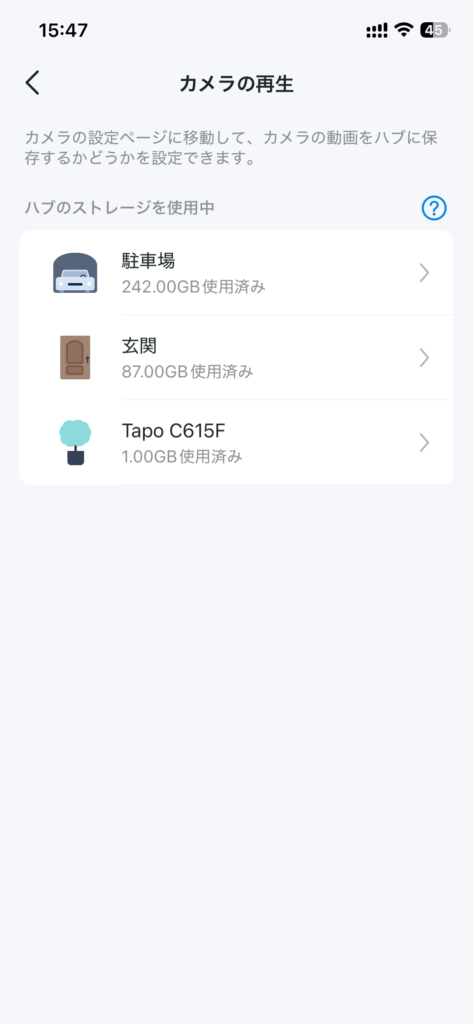
具体的には、Tapo H500のホーム画面から「カメラの再生」をタップ。
その後、カメラの一覧が表示されるので選択すれば録画映像をサーチできます。
サクサク動く快適なタイムライン再生
個人的に一番感動したのがコレ。
録画データの再生や時間ジャンプが、とにかくサクサク動きます。
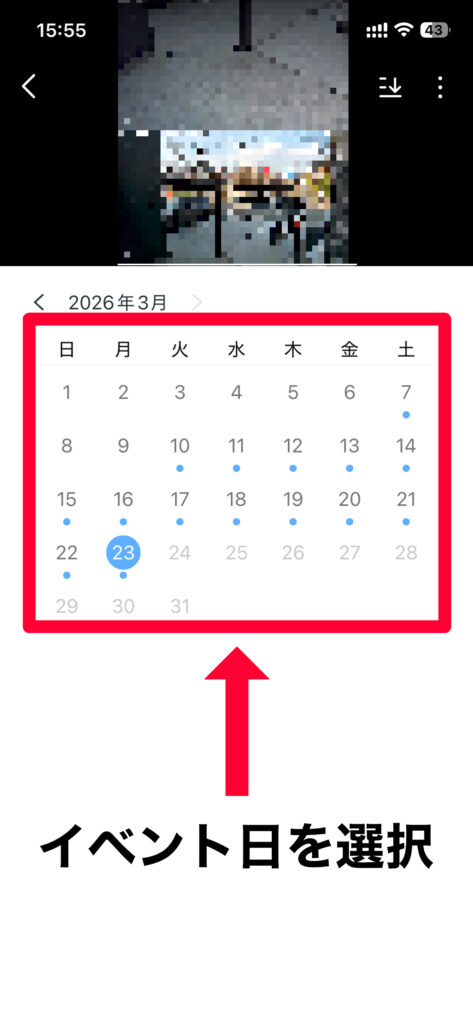
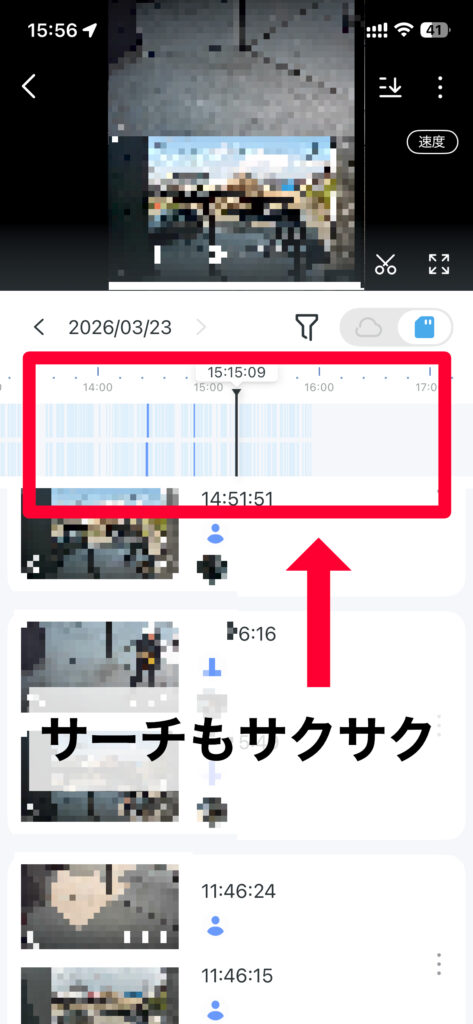
操作性は、カメラに保存したときと同じように、録画日を選んでイベントをタップすれば再生できます。カメラ側のSDカードではなく、Tapo H500本体のHDD/SSDからデータを読み込むため、細かく時間を飛ばしてもフリーズしませんでした。
ささやん過去の映像を振り返るのが本当に快適になりますよ。
賢い「イベント検索」ですぐに見つかる
Tapo H500に録画データを通すことで「人物」「ペット」「車両」などを自動で録画種類や人物を記録してくれます。このおかげで、後から映像を探すときの検索がぐっと楽になります。
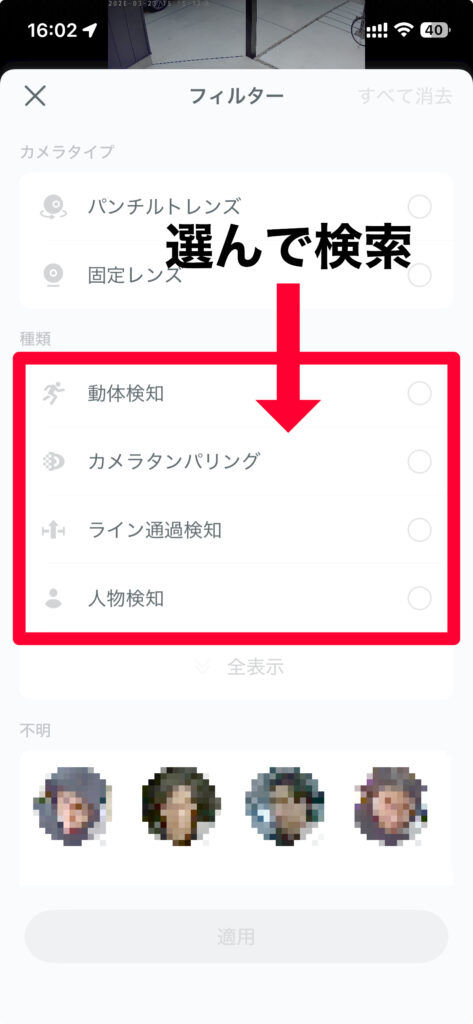
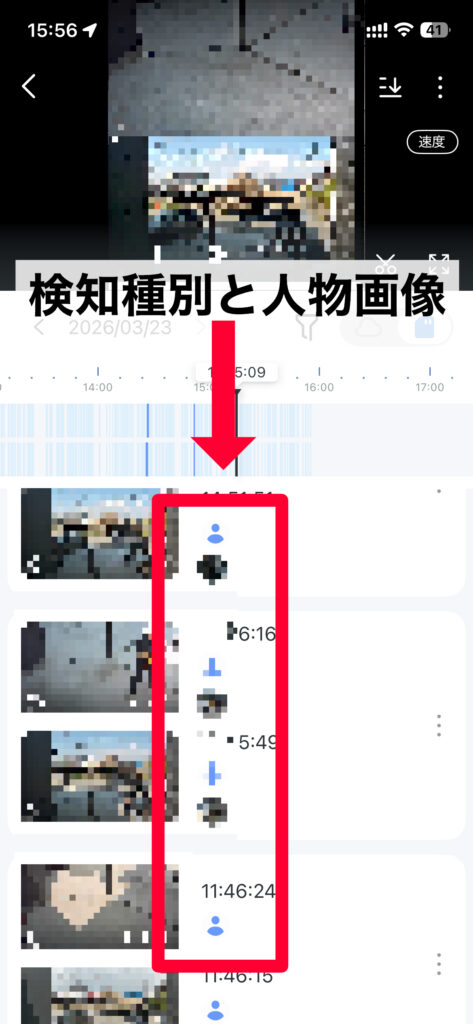
操作は、探したい検知種類を選択し適用を押すだけ。
これで、膨大な録画データの中から自動で対象を絞り込んでくれます。また、人物の顔を選択すれば、その人が写ったデータだけを抽出することも可能です。
ささやんこれまでは、録画イベントを探すのが大変だったので助かります!
Tapo H500を使うことで得られるメリット
microSDカード地獄からの解放
カメラを増設するたびにmicroSDカードを買い足すのって、地味にコストがかかるし面倒くさい。Tapo H500なら2.5インチのHDD/SSDを1台入れるだけで、最大16台のカメラ映像をまとめてローカル保存できます。クラウド録画のような月額料金もかからないため、長期的には非常に経済的です。
カメラの負荷が減り、動作が圧倒的に安定する
これまではカメラ内で「撮影」と「SDカードへの録画」を同時に行っていたため、負担がかかってフリーズすることがありました。Tapo H500を導入すると、カメラは「撮影に専念」、Tapo H500が「録画に専念」と完全に役割分担されます。デバイスの負荷が劇的に軽くなり、複数回、時間ジャンプしても固まらない安定感を手に入れました。
手持ちの古いカメラが「AIカメラ」に進化する
Tapo H500を使うことで、元々AI機能を持っていなかった古いTapoカメラにも「人物」「ペット」「車両」などを識別するAI機能が追加されます。カメラ本体を最新機種に買い替えなくても、システムの力で性能が底上げされるので古参ユーザーも使いやすいシステムになっています。
万が一カメラが破壊・盗難されても証拠は残る
カメラのSDカードに録画している場合、カメラごと盗まれたり破壊されたりすると、肝心の映像データまで失ってしまいます。しかしTapo H500なら、映像データは家の中のTapo H500本体に保存されているため、カメラが壊されたりオフラインになったりした直前までの映像がしっかりと手元に残ります。防犯カメラとしての「絶対的な安心感」がグレードアップしますよ。
大画面で一括確認できる「HDMI出力」
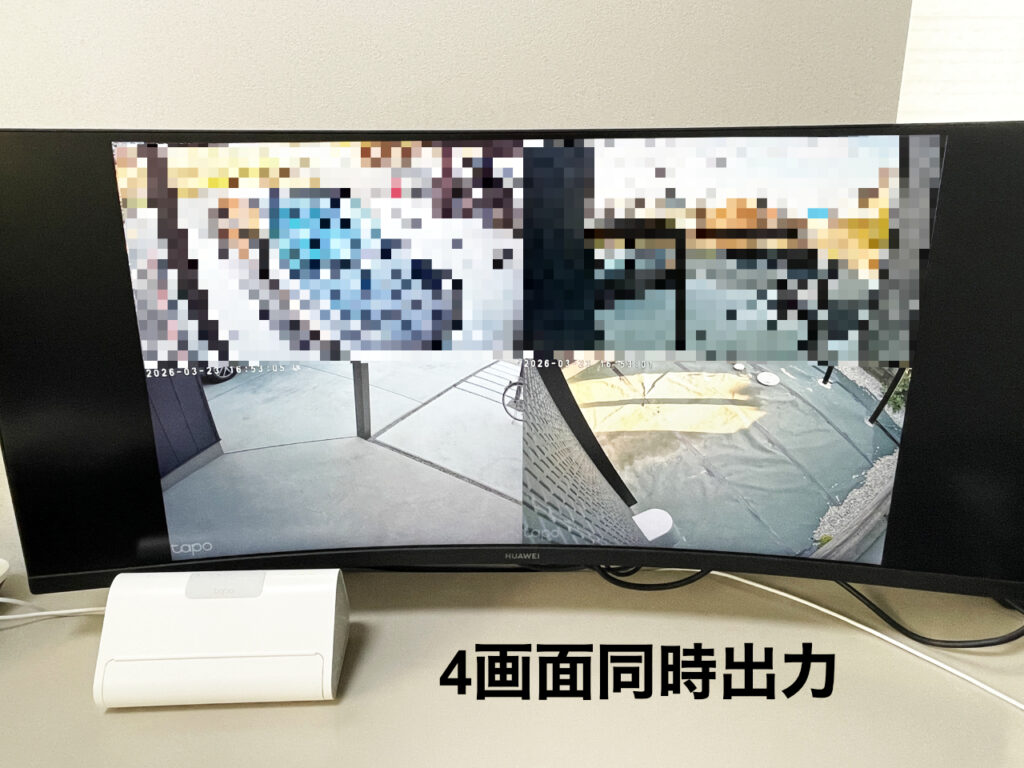
本体の背面にあるHDMIポートとお手持ちのテレビやPCモニターをケーブルで繋ぐことで、スマホの小さな画面ではなく、大画面でカメラ映像を確認できるようになります。
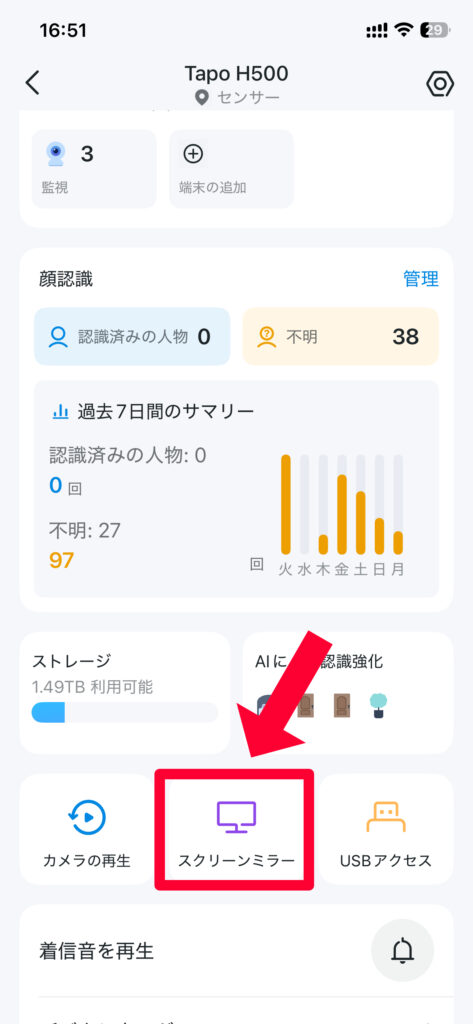
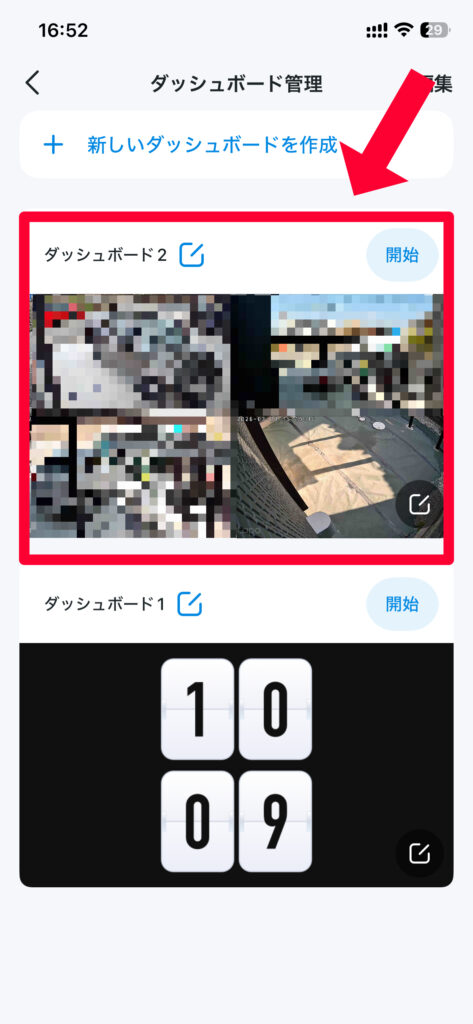
操作感は、スマホアプリで「スクリーンミラー」を押して表示したいカメラを選択するだけ。
1画面で最大4つまで同時に表示できるようになります。ただし、複数画面の同時表示がゆえに音声は再生されないので注意して下さい。
ささやん家に眠っている使わなくなった古いスマホやタブレットを「HDMI出力専用」として用意しておけば、手軽に本格的な常設モニター環境が完成します。
Tapo H500を導入する前に確認すべきデメリット
HDMI出力は「ケーブルを挿すだけ」では映らない
スクリーンミラー機能ですが、実は本体単体で完結するスタンドアロン仕様ではありません。
モニターにケーブルを繋いだ後、必ずスマホやタブレットのTapoアプリから「スクリーンミラー」の操作をする必要があります。
ささやんつまり、映像を出力し続けるための「操作用スマホ・タブレット」が別途必須になります。
使っていない古い端末をリモコン代わりに常設すれば解決しますが、「直接映る」と期待していると少しがっかりするポイントです。
AIの「顔認識」機能は今後のアプデに期待
Tapo H500の目玉機能の一つである顔認識AIですが、顔の一部が隠れていると上手く判別されないことが多く、現段階ではメインの防犯というより『おまけの便利機能』くらいに捉えておくのが無難だと感じました。
限界まで繋ぐと動作が遅くなる?
スペック上は「最大16台のTapoカメラと64台のスマートセンサー」を1台にまとめて接続できるとされています。
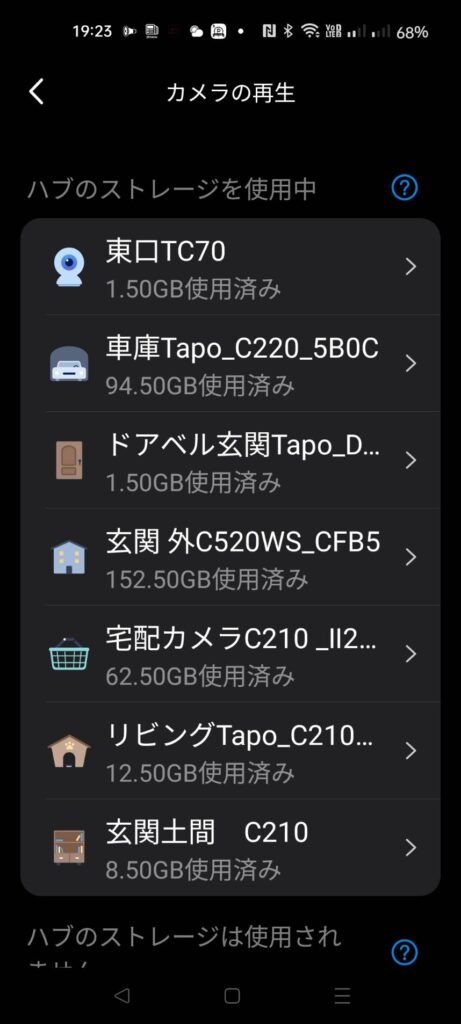
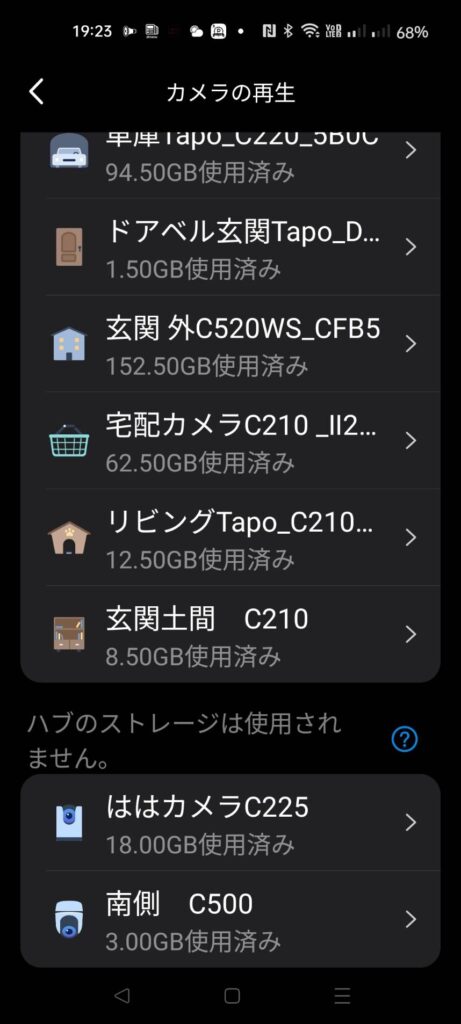
しかし、妻の実家の環境で多台数接続してみると、処理が追いつかないのか、動作が遅くなったり挙動が不安定になることがありました。
そのため、現在あえて「カメラ7台」の接続に留めています。
ささやんちなみに、僕の家では「Tapo H500にカメラ3台」「センサー類はTapo H110」に接続し分散しています。(この程度ならサックサクです)
本気のホームセキュリティを築くなら、Tapo H500が正解!
ここまでTapo H500の設定手順から、メリット、そして少し惜しいデメリットまで赤裸々に語ってきました。結論として、このデバイスは「防犯カメラの『録画先』という概念を変え、自宅の見守り環境をワンランク引き上げてくれる超優秀な司令塔」です。
- 複数のTapoカメラを運用している(または予定している)人
- microSDカード地獄や、クラウド録画の月額課金から抜け出したい人
- 手持ちの古いTapoカメラを「AI対応」に進化させたい人
- カメラ破壊や盗難に備えて、確実な証拠を残したい人
- カメラ1台だけで運用していて、現状に全く不満がない人
- Tapo H500に対応していないカメラを継続利用したい人(対応製品情報)
- スマホを一切使わない完全な独立型モニター監視を求めている人
少し本体サイズが大きかったり、AIがまだ発展途上だったりという弱点はありますが、それを補って余りあるほど「録画性能のアップ」というメリットは圧倒的です。
もし、今後のスマートホーム化や見守りカメラの増設を考えているなら、Tapo H500は「後悔しない選択肢」になるはずです。ぜひ、この安心感と快適さを体験してみてください!
\Tapo H500の購入はこちらから /
\防犯カメラ選びに迷ったらこれ /