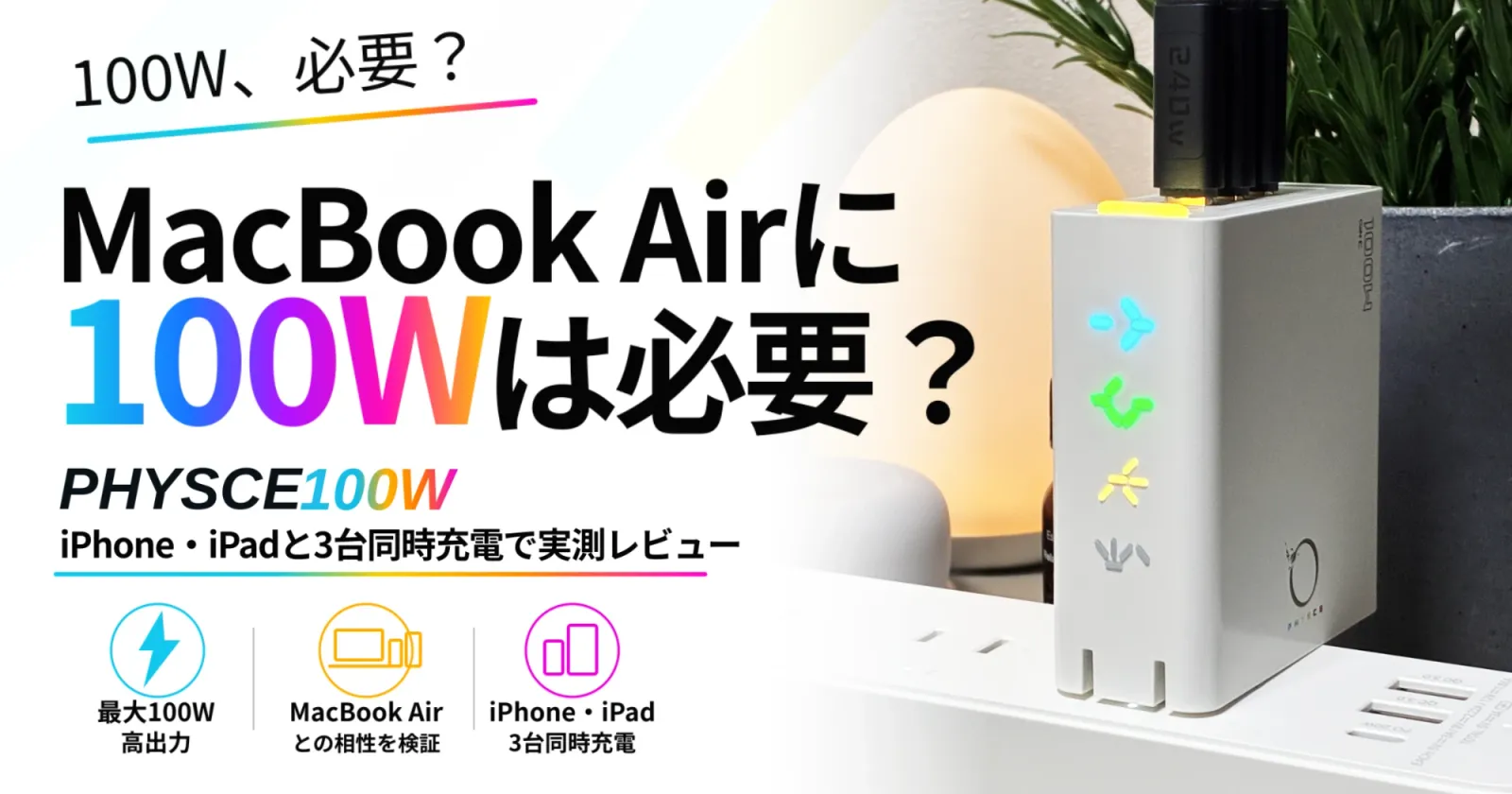


本記事はメーカーより提供いただいた製品をレビューしています。評価・内容は正直に記載しています。
MacBook Airの充電器を探していると、100Wクラスの高出力モデルもよく候補に挙がります。ただ、Appleが高速充電用に案内しているのは70Wの電源アダプタです。それなら、MacBook Airに100Wを選ぶ意味はあるのか。
そこで今回は、PHYSCE 100Wを使い、MacBook Air M3を残量1%から実測しました。Mac1台だけを充電した場合と、iPhone 17e・iPad Airと3台同時に充電した場合の2パターンを計測し、MacBook Airの純正充電器との違いも比べています。
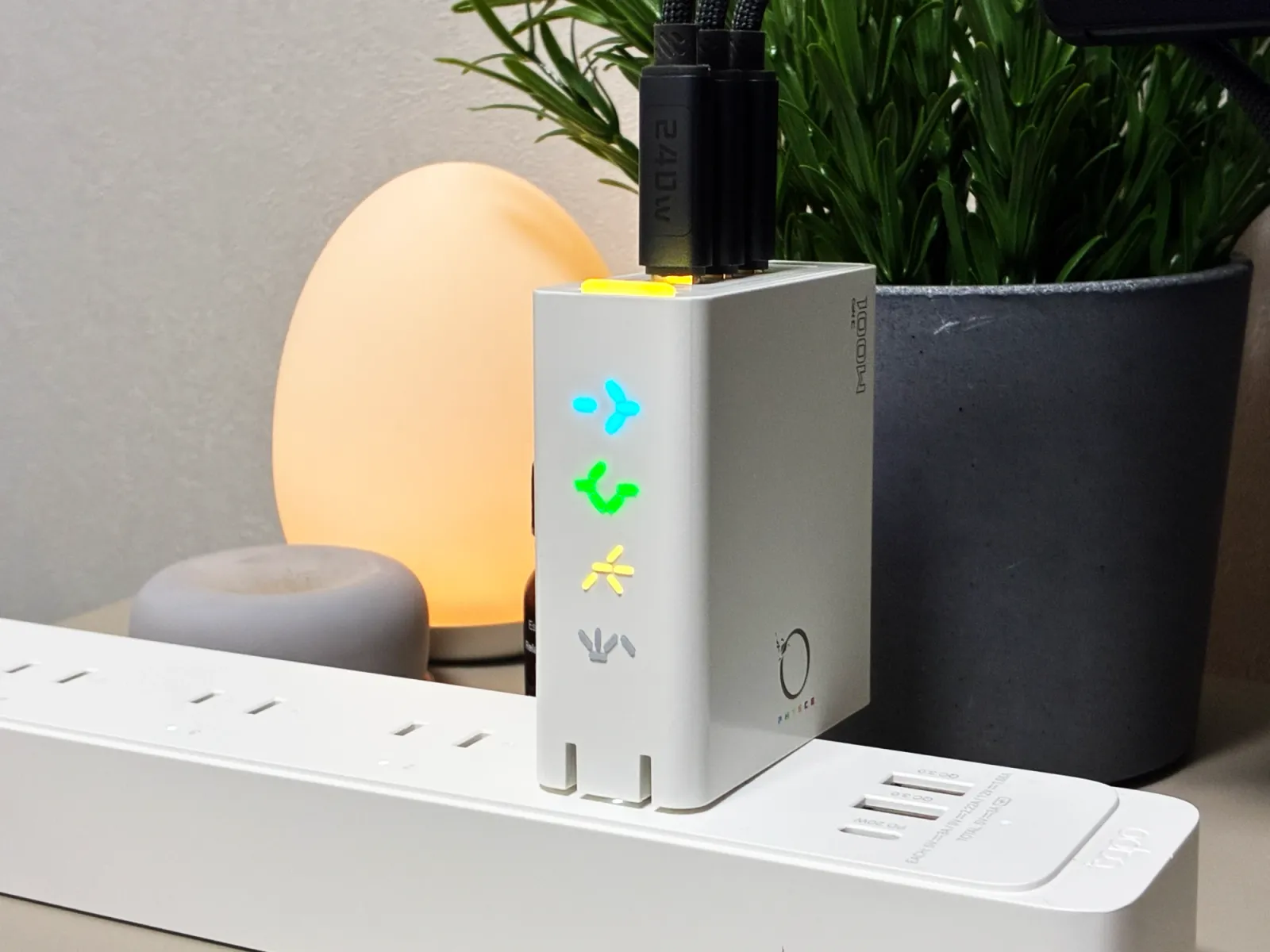
MacBook Air・iPhone・iPadを3台同時に充電しているところ
MacBook Airに100Wの充電器は必要?
結論からいうと、MacBook Airを1台だけ充電するなら、100Wは必要ありません。Appleが高速充電用に案内している電源アダプタは70Wで、Mac単体ではそれ以上の出力を活かしきれないためです。
一方で、作業しながら充電するなら、Macには常に30W前後は給電されていてほしいところです。iPhoneやiPadも同じ充電器で充電すると、Macに回る電力はそのぶん減ります。100Wの余力が活きるのは、ほかの機器と電力を分け合うときです。
Appleが高速充電用として案内している電源アダプタ
| MacBook Air | 高速充電に対応する電源 |
|---|---|
| M1(2020) | 公式記載なし |
| M2(2022〜2023) | 70W |
| M3(2024) | 70W |
| M4(2025) | 70W |
| M5(2026) | 70W |
100Wの充電器をMacBook Airにつないでも大丈夫?
大丈夫です。USB PDの充電器は、つないだ機器と電圧・電流を取り決めてから給電します。MacBook Airが受け取れる以上の電力を押し込むことはないので、100Wの充電器をつないでも問題ありません。
PHYSCE 100Wはどんな充電器か
PHYSCEの「RGB Eco Fast Charger 100W」(品番C1100US)は、USB-Cを3つ、USB-Aを1つ持つ4ポートのGaN充電器です。最大出力は100Wですが、それぞれの機器に回る電力は、どのポートにつなぐかで変わります。
| ポート | USB-C × 3 / USB-A × 1 |
|---|---|
| 最大出力(1ポート) | USB-C1・C2:100W/USB-C3:20W/USB-A:18W |
| 最大出力(複数ポート) | 合計最大95W(組み合わせごとの配分は下の図) |
| 対応規格 | USB PD・Quick Chargeほか(ポートごとに異なる。PD3.2 AVSはUSB-C1のみ) |
| BatteryEcoモード | 有効時は各ポート最大約5W |
| サイズ・重量 | 約69.4 × 75 × 29mm(プラグ部除く)/約240g |
| 入力 | AC100〜240V 50/60Hz 1.8A |
| 筐体 | 難燃性ポリカーボネート(UL 94 V-0) |
| カラー | Webb Gray/Stardust White |
MacBook Air M3に付属する純正は35Wの2ポート版(構成によっては30Wの1ポート)で、2台つなぐと35Wを分け合います。100WならMac・iPhone・iPadの3台をまとめて挿しても、合計95Wを分け合えます。そのぶん、Mac側にもきちんと電力が回ります。
つなぐポートの組み合わせで配分が変わる
「100W」が出るのは、USB-C1かUSB-C2を1つだけ使ったとき。2台以上をつなぐと、組み合わせごとにポートの上限が決まっていて、合計は最大95Wまでになります。USB-C1とUSB-C2の2つなら、合計90Wを2台で自動的に配分します(45W+45W/60W+30W/30W+60W)。
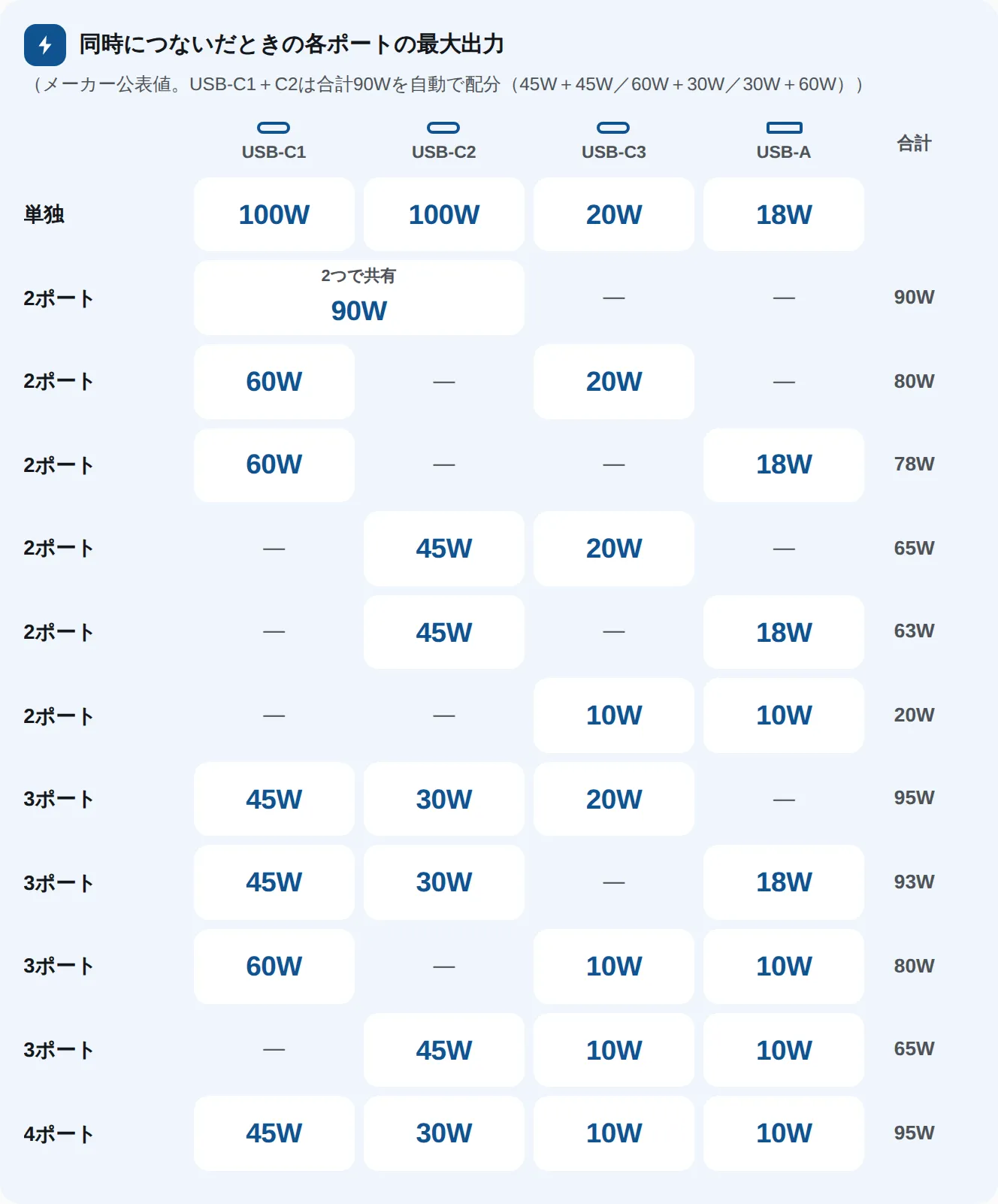
同時につないだときの各ポートの最大出力(メーカー公表値)
図の見方は、行が「どのポートにつないだか」、数字がそのとき各ポートから出せる最大の電力です。「―」は使っていないポート、「2つで共有」は2つのポートで電力を分け合うという意味です。たとえば3台をUSB-C1・C2・C3につなぐと、それぞれ最大45W・30W・20Wで、合計は95Wになります。
外観とつくり
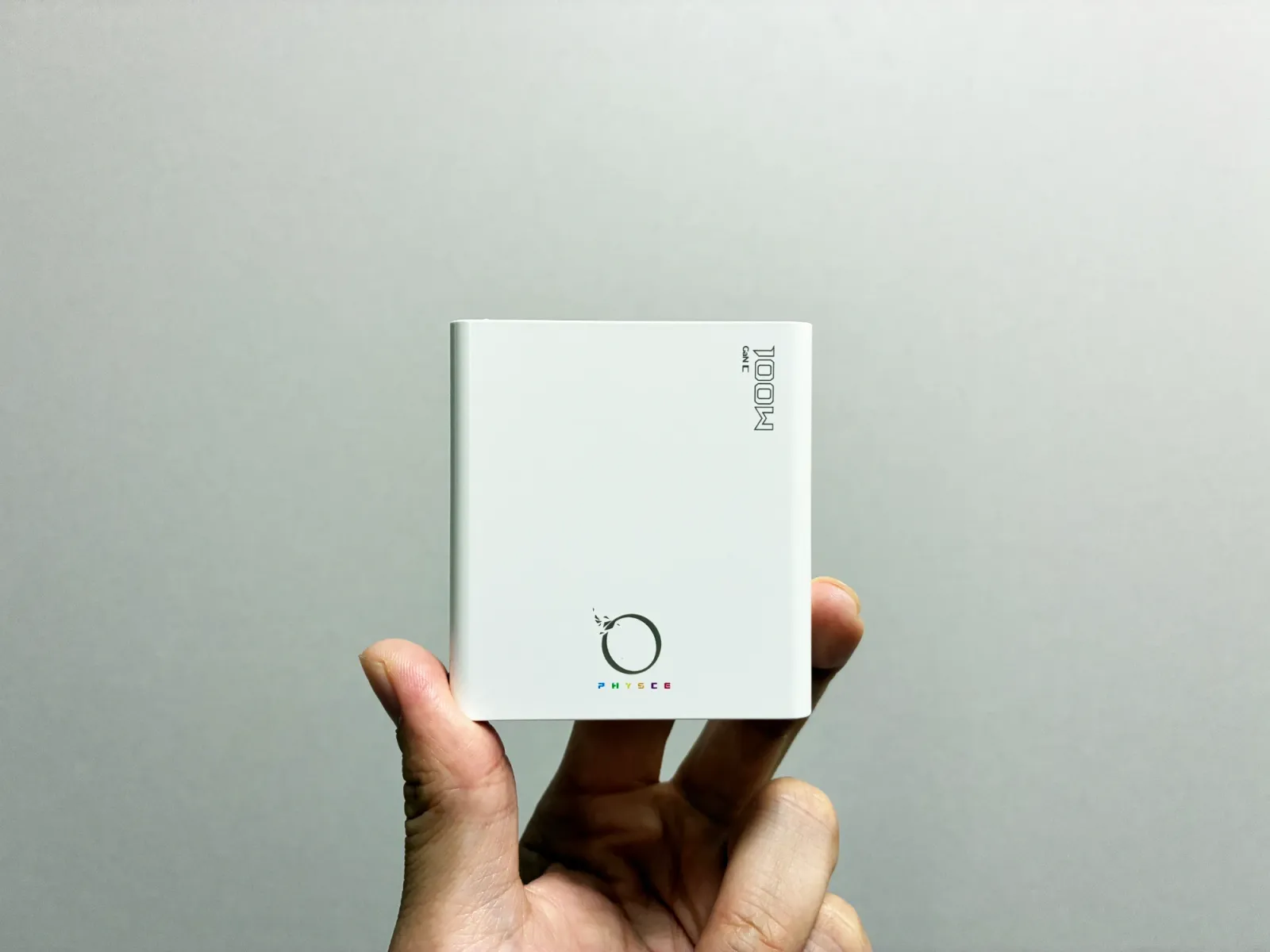
ロゴ面:「100W GaN」の表記とPHYSCEのロゴ
本体は白で、片面にPHYSCEのロゴと「100W」の表記、反対の面には「GALLIUM NITRIDE」の文字と回路のような模様が入っています。
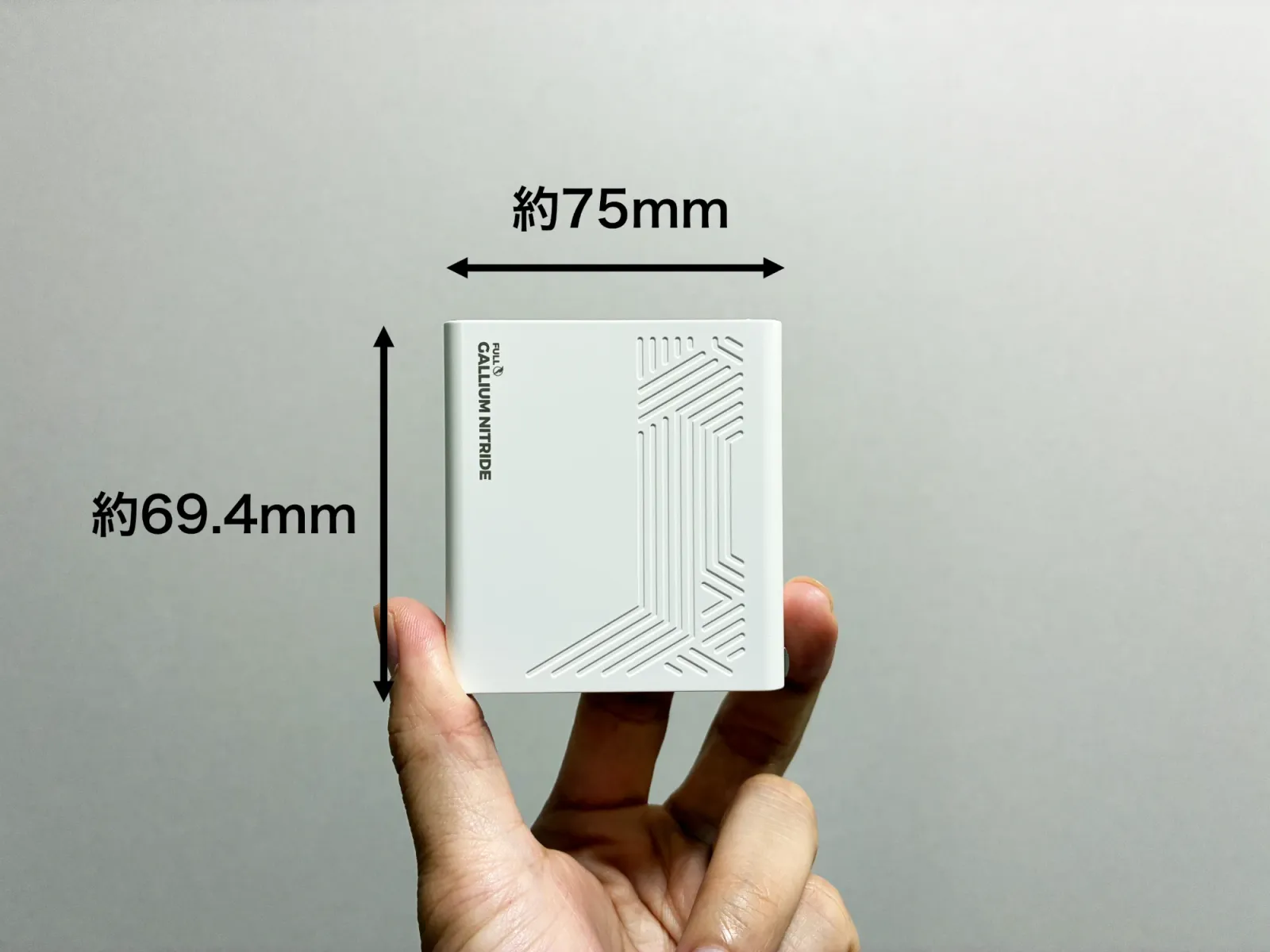
模様の面:約75×69.4mm
サイズは約69.4×75×29mm、重さは約240gです。MacBook Airの純正充電器と比べると、ひと回り以上大きくなります。
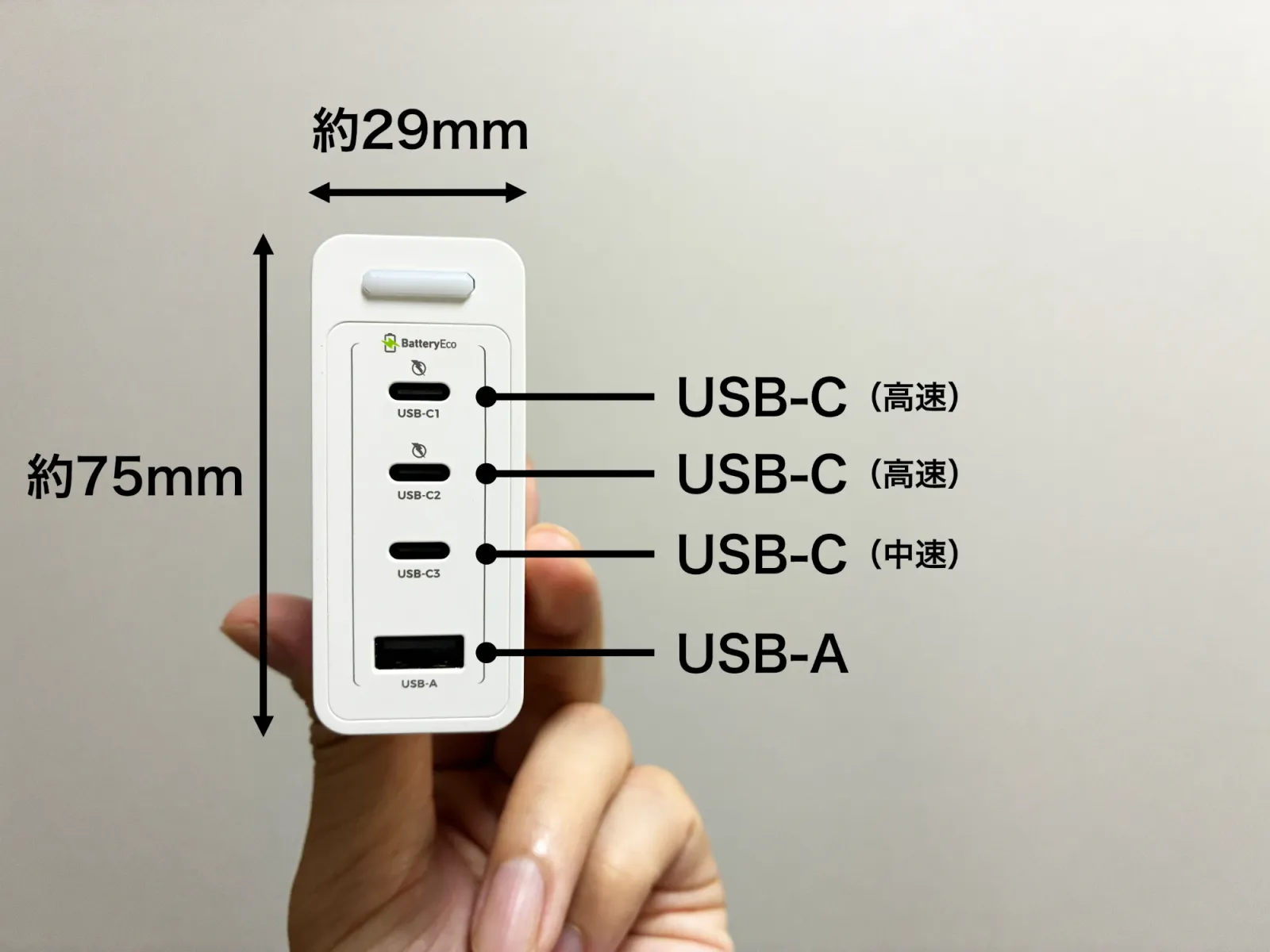
ポート面:約29×75mm。上からボタン、USB-C1・C2・C3、USB-A
ポートはUSB-Cが3つとUSB-Aが1つ。100Wを出せるのはUSB-C1とC2の2つで、USB-C3(最大20W)とUSB-A(最大18W)はiPhoneなどの小さな機器向けです。ポートの上にあるライト部分がボタンを兼ねていて、タップでRGBライトのオン/オフ、長押しでBatteryEcoモードの切り替えになります。
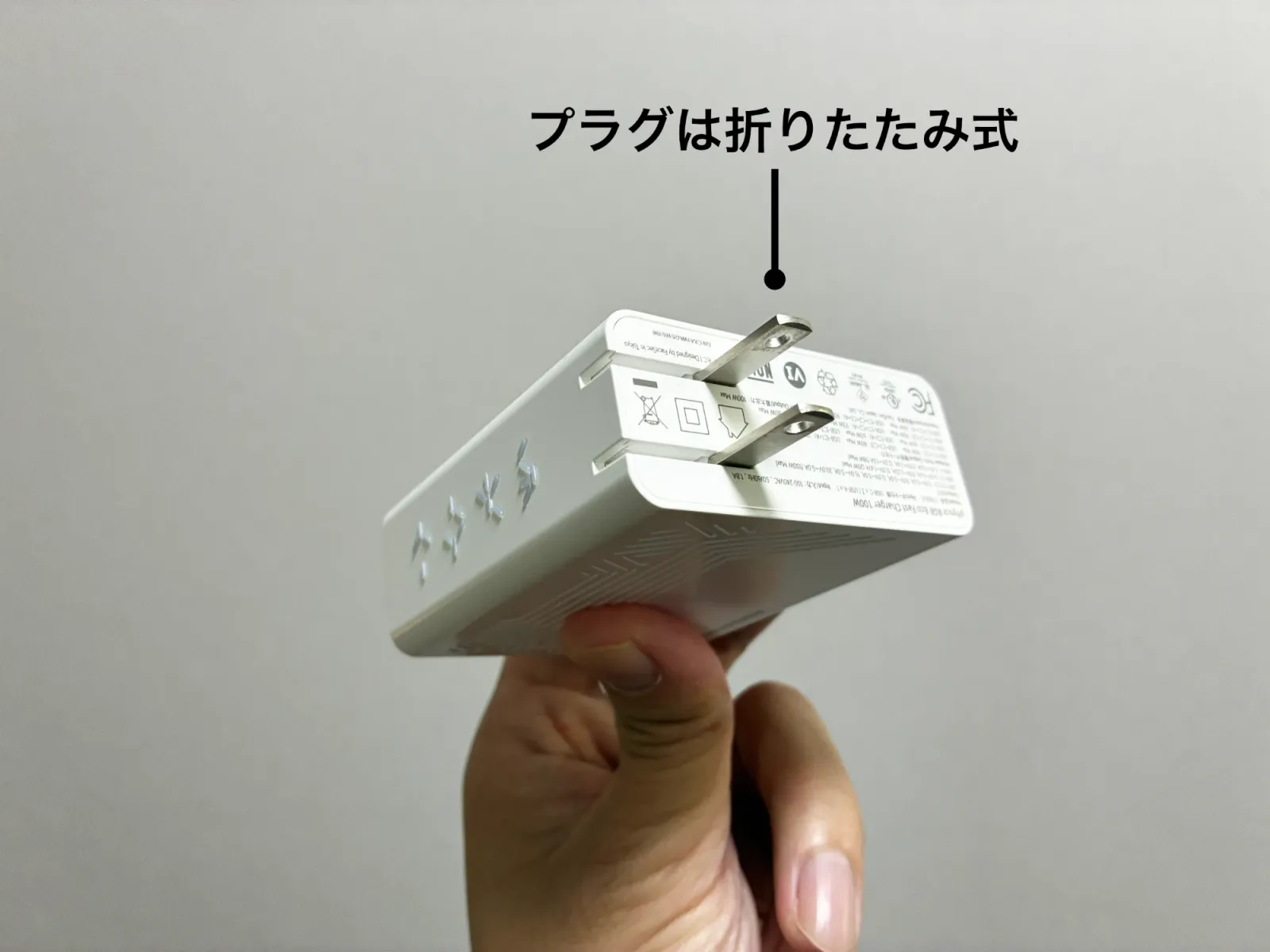
プラグは折りたたみ式
プラグは折りたたみ式です。たたんでおけば、カバンに入れても先端が引っかかりません。
挿したときの横幅は約29mm。電源タップに並べて挿せる
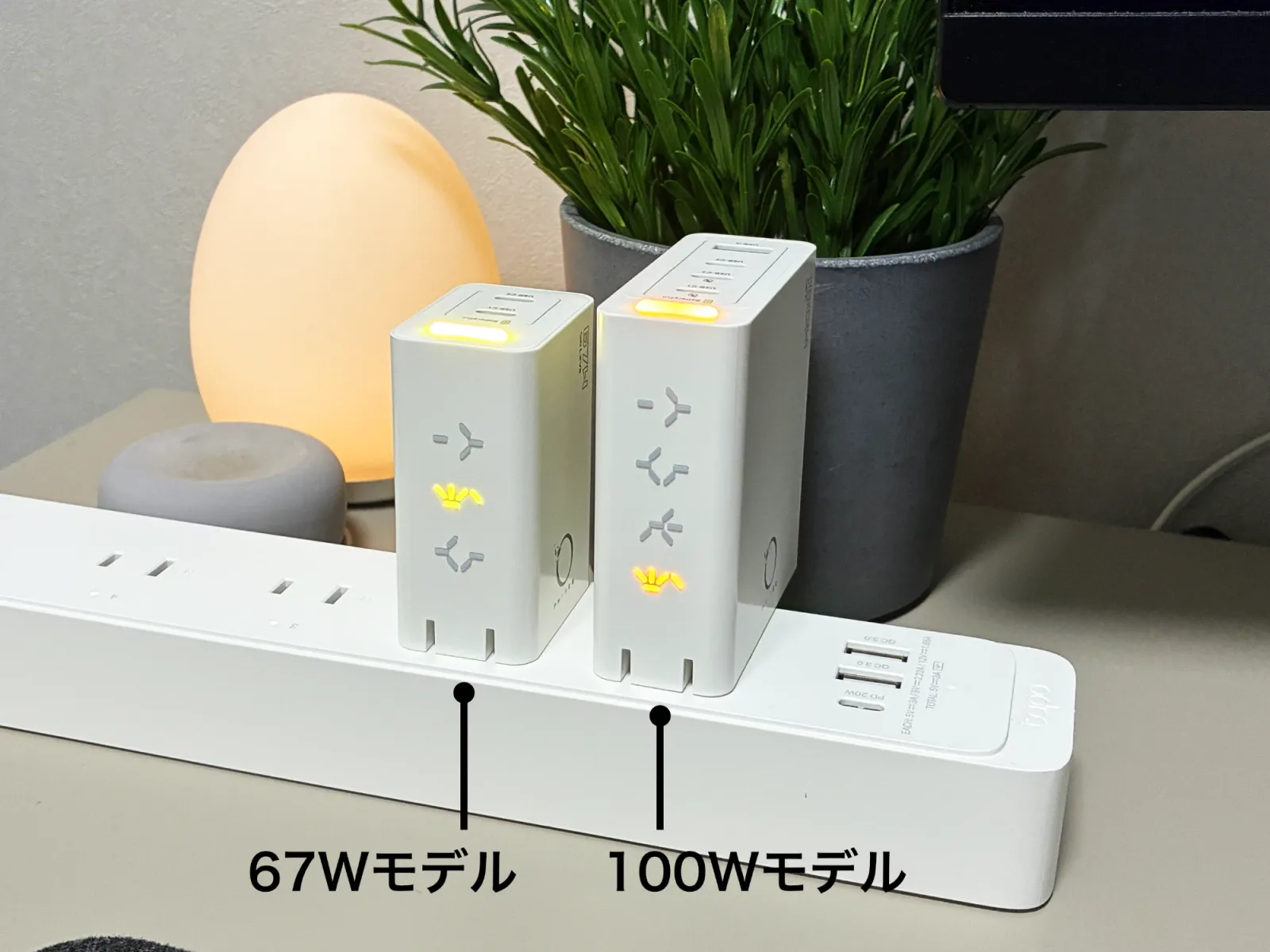
電源タップに2台並べて挿したところ(左:67W、右:100W)
100Wの大容量充電器ですが、電源タップに挿したときの横幅は、本体の厚みにあたる約29mmとスリムです。隣の差込口をふさぎにくく、写真のように、すぐ隣にもう1台の充電器を挿してもぶつかりませんでした。デスクの電源タップに、ほかの充電器と並べて挿しっぱなしにする使い方にも向いています。
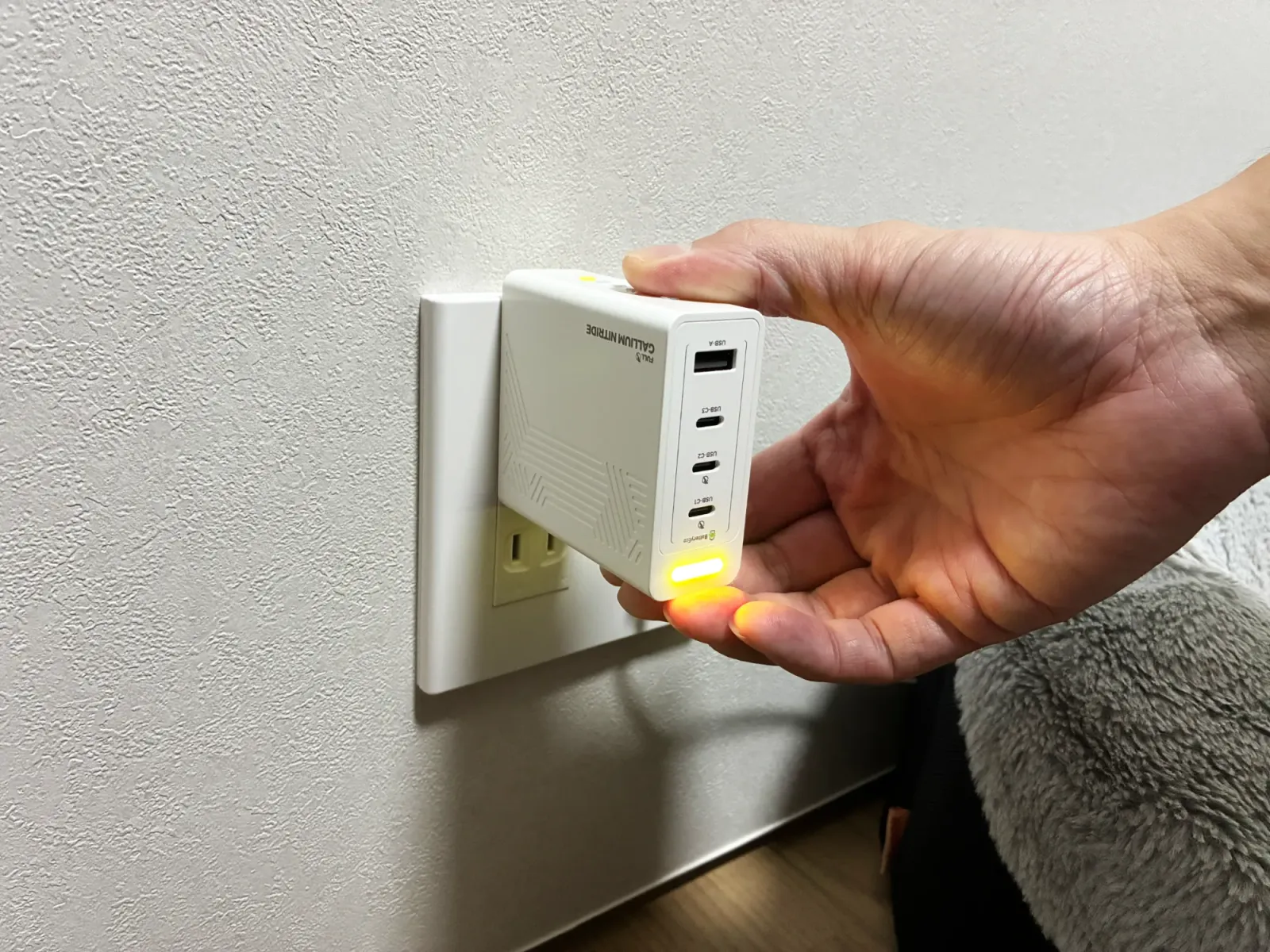
壁のコンセントに直接挿したところ
一方で、壁のコンセントに直接挿すと、本体が壁から約69mm出っ張ります。家具の裏など、壁とのすき間が狭い場所のコンセントには挿しにくいので、そうした場所では電源タップにつないで使うほうが扱いやすいです。
MacBook Air M3を1台で充電する
30分で1%→59%まで充電
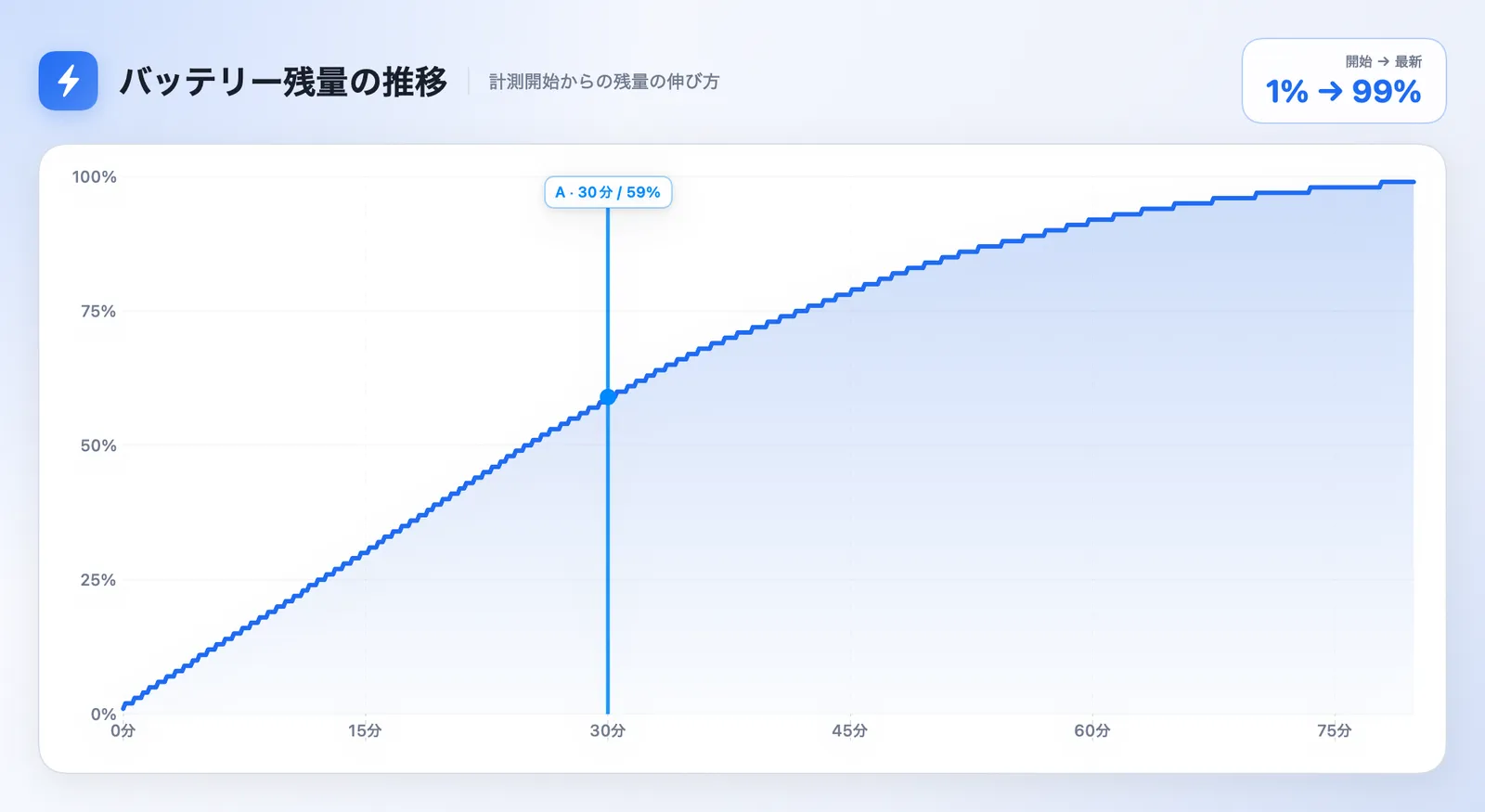
MacBook Air M3単体:バッテリー残量の推移(1%→99%)
充電を始めてから30分で、バッテリー残量は1%から59%まで増えました。15分で約30%、45分で約78%、60分で約92%まで進み、80分ほどで99%に届いています。残量が増えるにつれて緩やかになる自然なカーブで、途中で失速したり、充電が止まったりする様子はありませんでした。
Macはきちんと100Wの充電器として認識

Macだけを接続したときの認識ログ。電源アダプタを100Wとして認識
充電中は、Macが接続中の電源アダプタを何Wとして認識しているかも確認しました。つないだ直後から100Wの電源アダプタとして認識し、3秒後には100Wで安定しています。
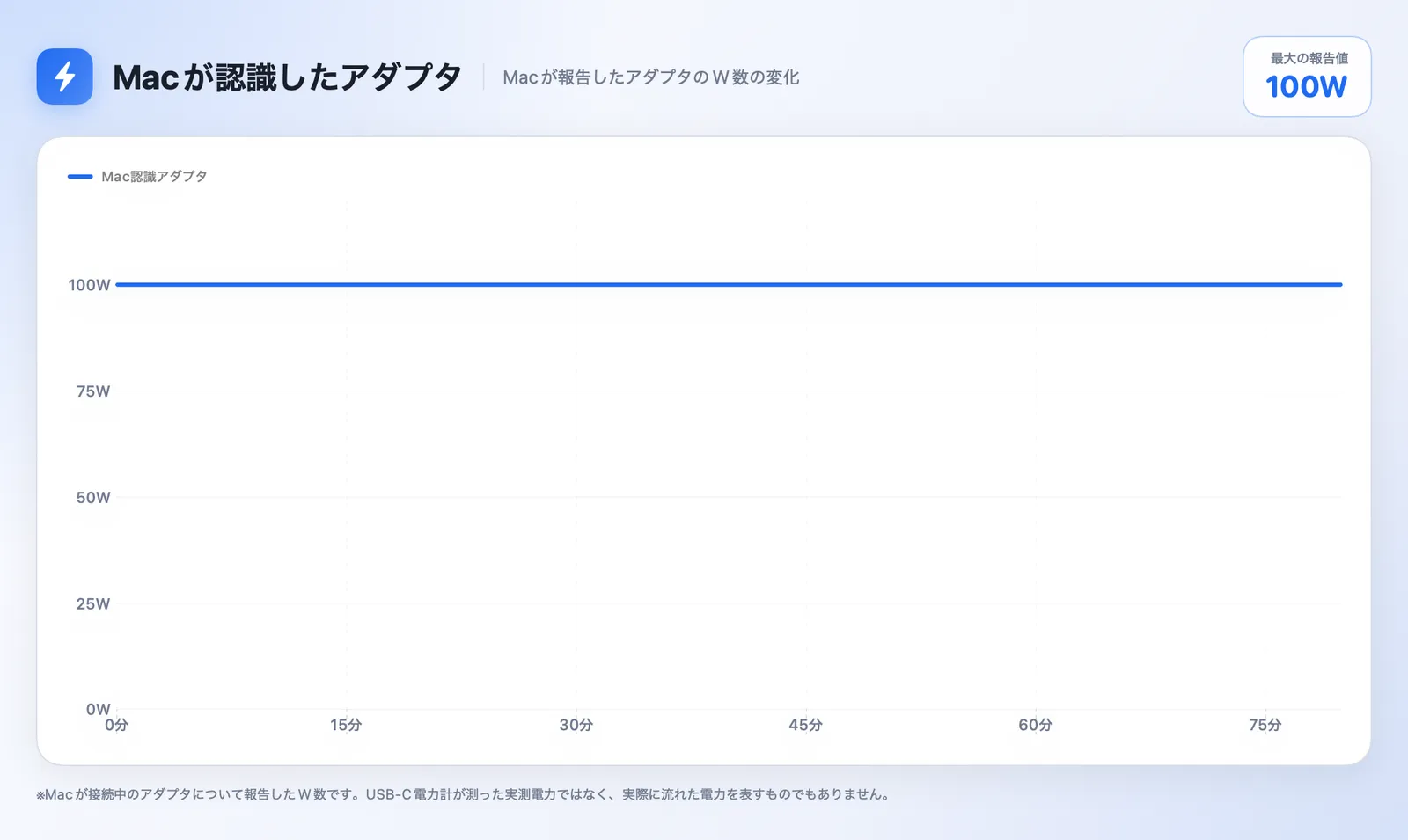
MacBook Air M3単体:Macが認識したアダプタのW数(終始100W)
その後も計測終了まで、100Wのまま変わりませんでした。PHYSCE 100Wの100W出力は、Macからもきちんと認められています。ただ、これは「この充電器から最大100Wまで受け取れる」という意味で、実際にどれだけ受け取るかはMacBook Air側の上限で決まります。MacBook Air M3の場合、その上限は70Wです(Appleの案内)。
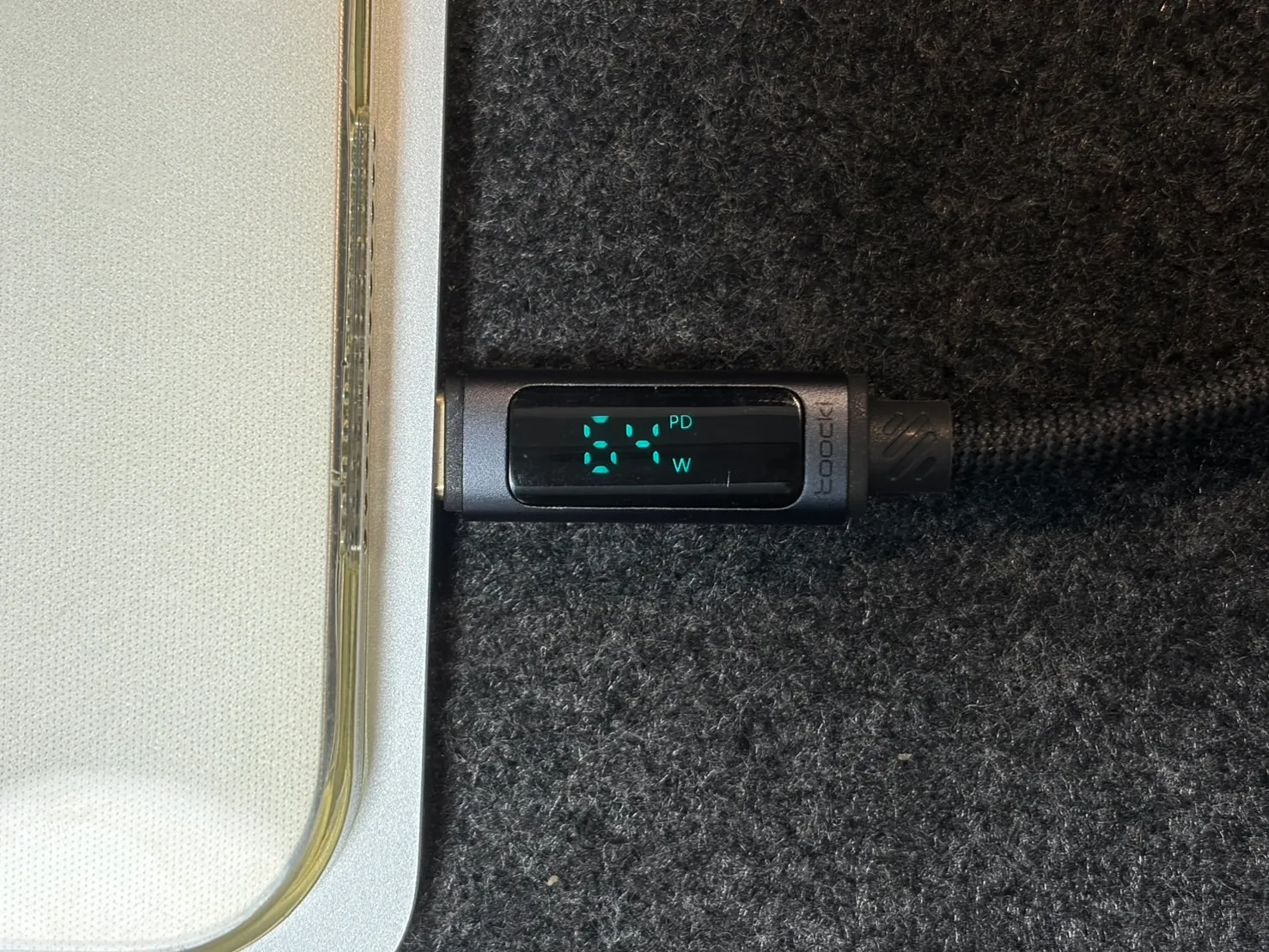
MacBook Air M3単体:USB-C電力計の表示(64W・PD)
電力表示付きのUSB-Cケーブルで見ると、Mac側に流れていたのは64W(PD)でした。充電器の力不足ではなく、この70Wの上限に収まる値です。つまり、MacBook Airだけでは、100Wの余力は使い切れません。
MacBook Air M3・iPhone・iPadを3台同時に充電する
30分で1%→35%まで充電
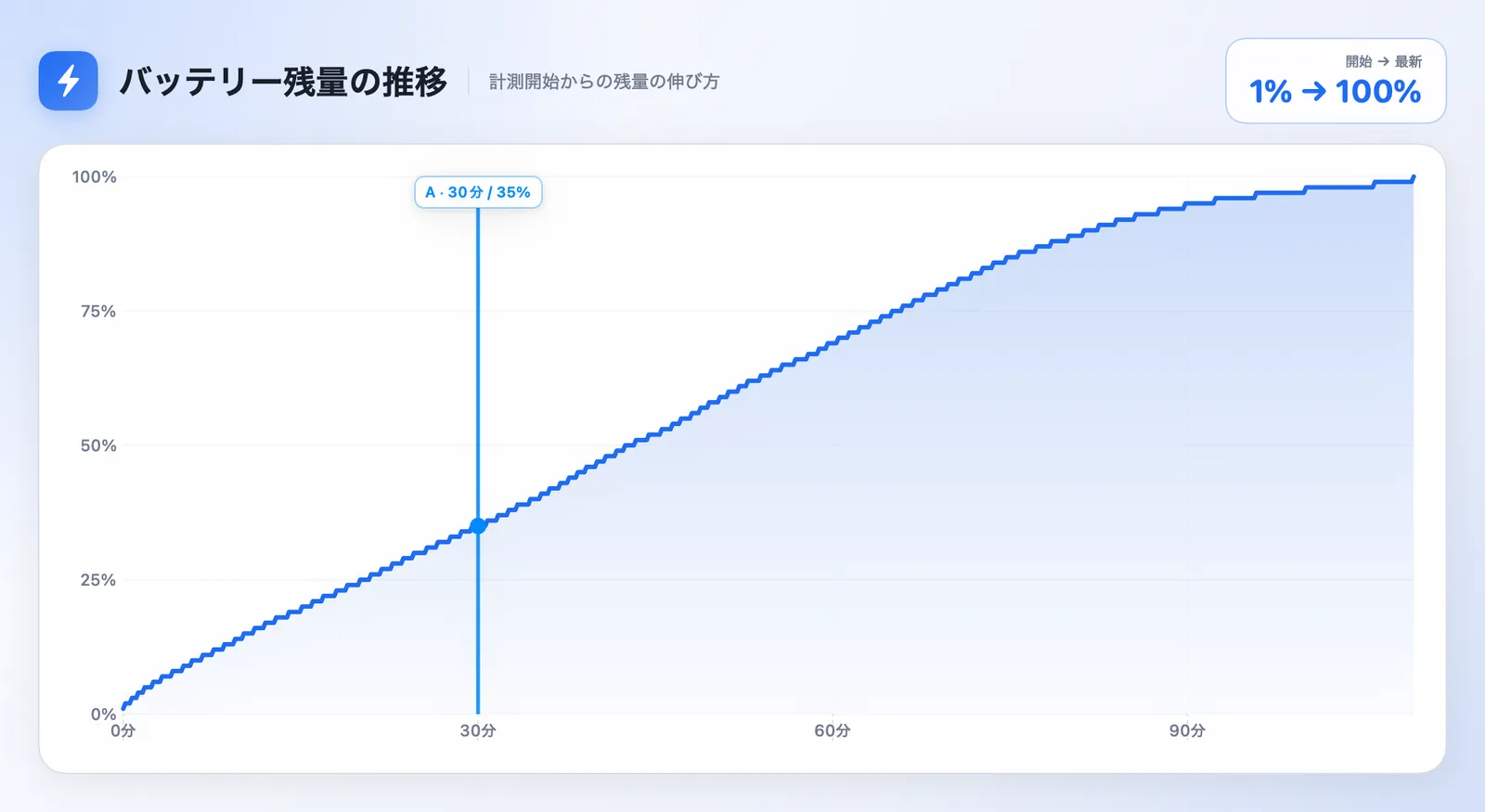
3台同時:MacBook Air M3のバッテリー残量の推移(1%→100%)
iPhone 17e・iPad Airと3台同時に充電したとき、MacBook Air M3は残量1%から30分で35%まで充電できました。1台だけのとき(30分で59%)よりは遅くなりますが、60分で約69%、90分で約95%まで進み、110分ほどで100%に届いています。
| Macだけ | 3台同時 | |
|---|---|---|
| Macの認識 | 100W | 45W |
| 15分 | 約30% | 約20% |
| 30分 | 約59% | 約35% |
| 45分 | 約78% | 約52% |
| 60分 | 約92% | 約69% |
iPhoneとiPadに電力が回るぶん、Macの伸びはゆるやかになります。それでも、Macに割り当てられる45Wは、作業しながら充電するときの目安の30W前後を十分に上回っていて、60分で7割近くまで回復しました。iPhoneとiPadをつないだままでも、普段使いで困る速さではありません。
台数を増やすとMac側は100W→60W→45W
3台同時充電で、出力がどう分配されているかを確認しました。

Macだけを接続したときの認識ログ(100W)
まずMacだけを接続すると、Macは電源アダプタを100Wとして認識します。

2台目を接続したときの認識ログ(100W→60W)
その状態から2台目をつなぐと、Mac側の認識は100Wから60Wへ変化し、4秒後には60Wで安定しました。
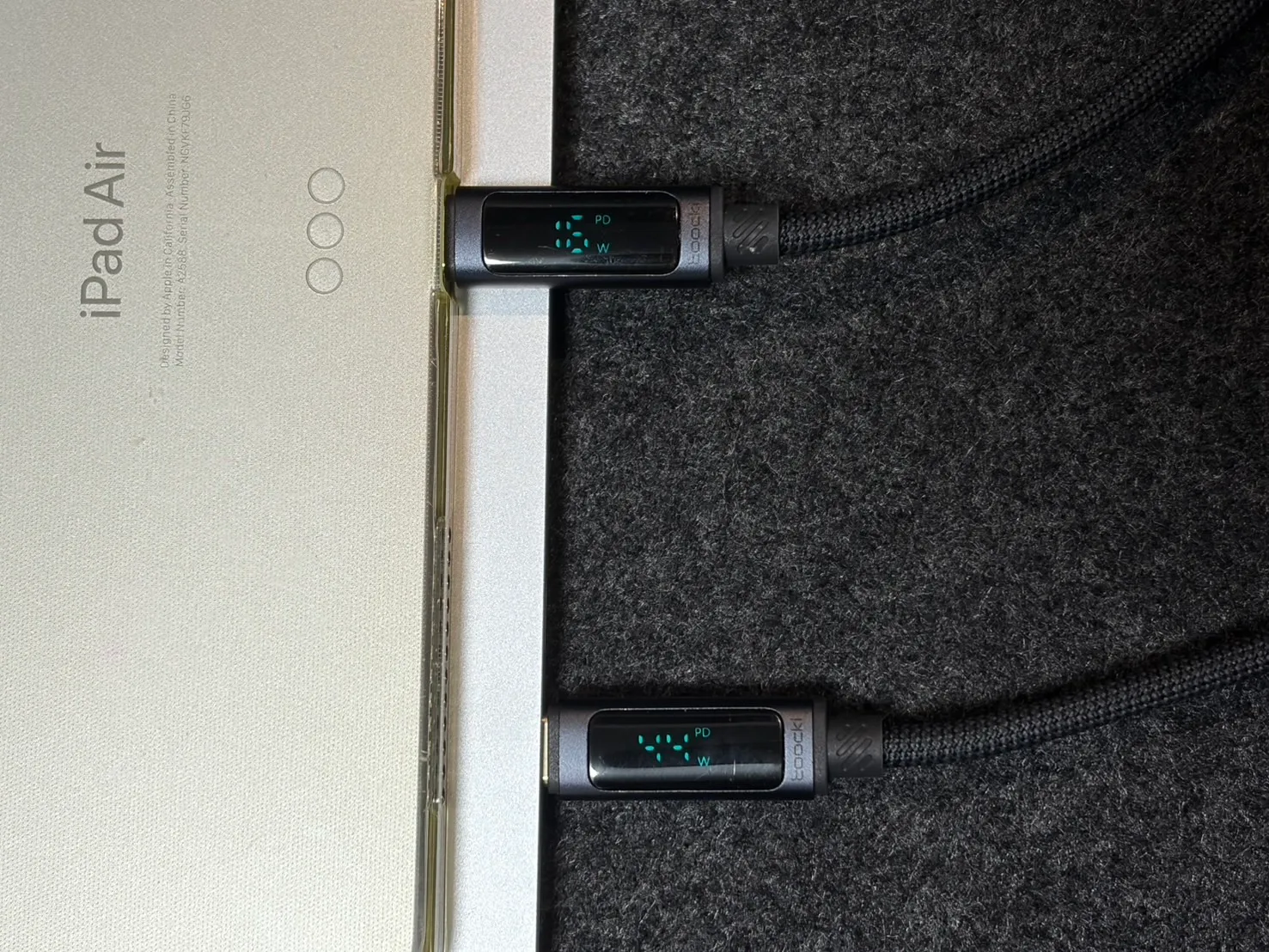
2台同時:電力計の表示(iPad Air 16W・Mac 44W)
MacとiPad Airの2台では、電力計の表示はMac側が44W、iPad Air側が16W。合わせて60Wでした。

3台目を接続したときの認識ログ(60W→45W)
さらに3台目をつなぐと、60Wから45Wへ。3秒後には45Wで安定し、その後は計測終了まで変わりませんでした。
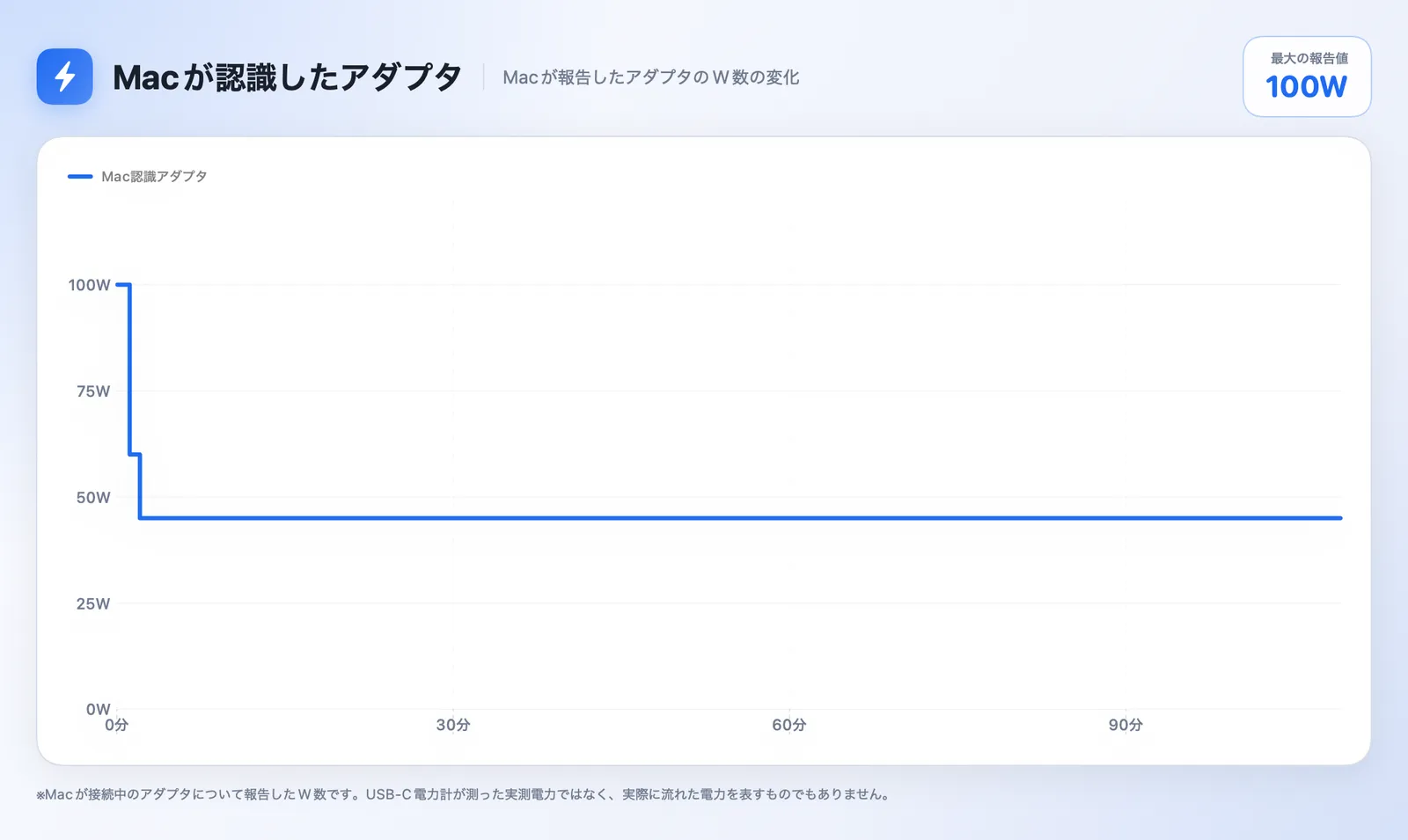
台数を増やすと100W→60W→45Wへ切り替わり、その後は安定
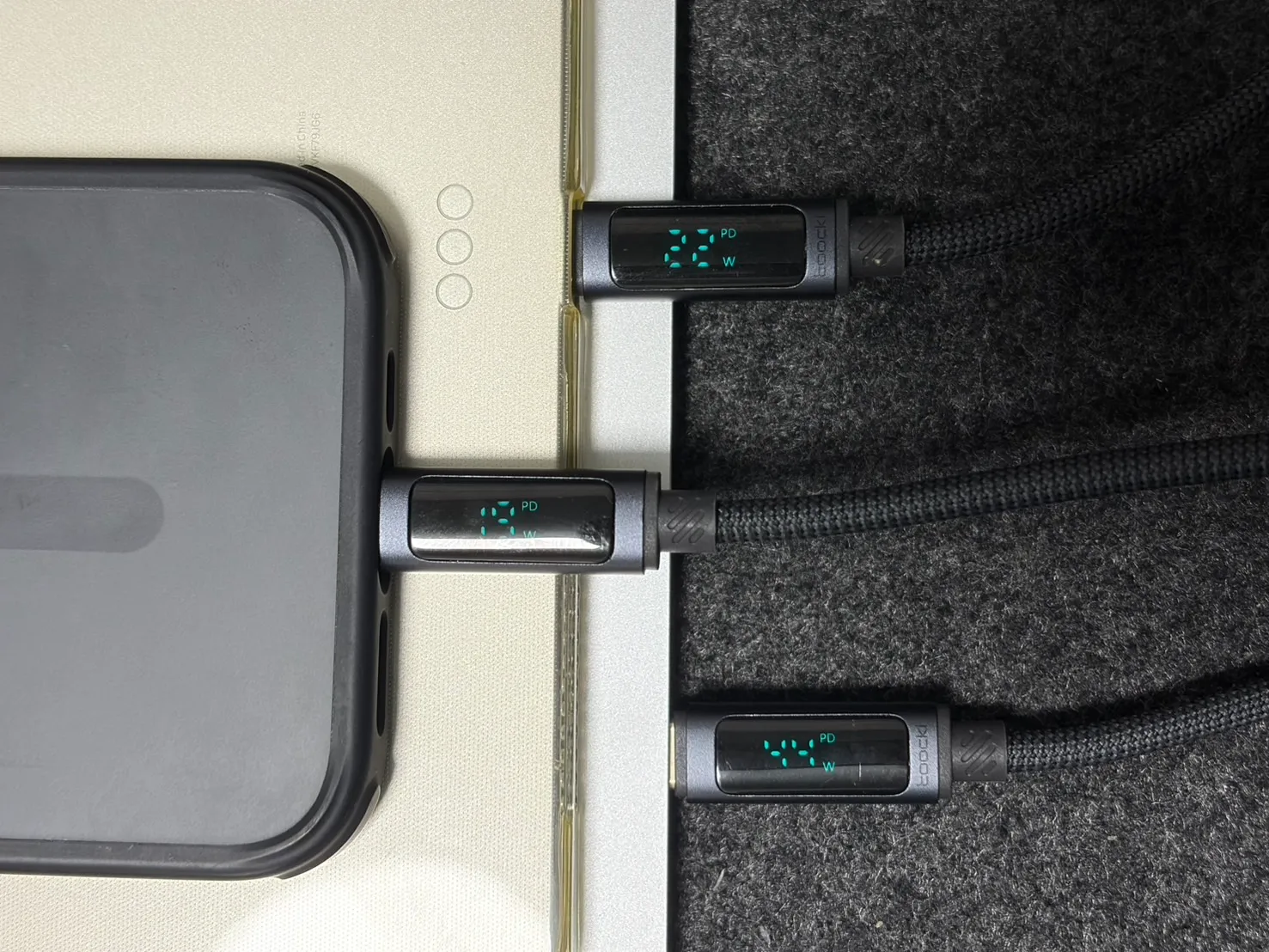
3台同時:電力計の表示(iPad Air 22W・iPhone 17e 19W・Mac 44W)
電力計で見ると、Mac側は44W、iPad Airは22W、iPhone 17eは19W。合わせて85Wで、Mac側の認識(45W)とほぼ同じ電力が流れていました。
つまり、今回の組み合わせでは、Macと1台なら60W、Macと2台なら45W。台数が増えてもMac側にしっかり電力が残る配分になっていて、出力分配はきちんと機能していました。
MacBook Airの純正充電器と比べる
比較のために、僕が同じ方法で計測したMacBook Air M3付属の純正35W(2ポート)の結果を並べます。
| 純正35W・2台同時 | PHYSCE 100W・Macだけ | PHYSCE 100W・3台同時 | |
|---|---|---|---|
| 30分後の残量 | 約11% | 約59% | 約35% |
| Macへの給電 | 約15W | 64W | 44W |
純正35WでMacとiPhoneを同時に充電すると、Macに回るのは約15Wで、30分で約11%しか増えませんでした。iPhoneやiPadと同時に充電するなら、純正では正直きびしいです。
3台同時充電でも発熱は62℃前後で安定していた
MacBook Air M3・iPhone 17e・iPad Airを3台同時に充電しながら、充電器本体の表面温度を測りました。45分で62.1℃まで上がったあとは、62℃前後で安定しています。
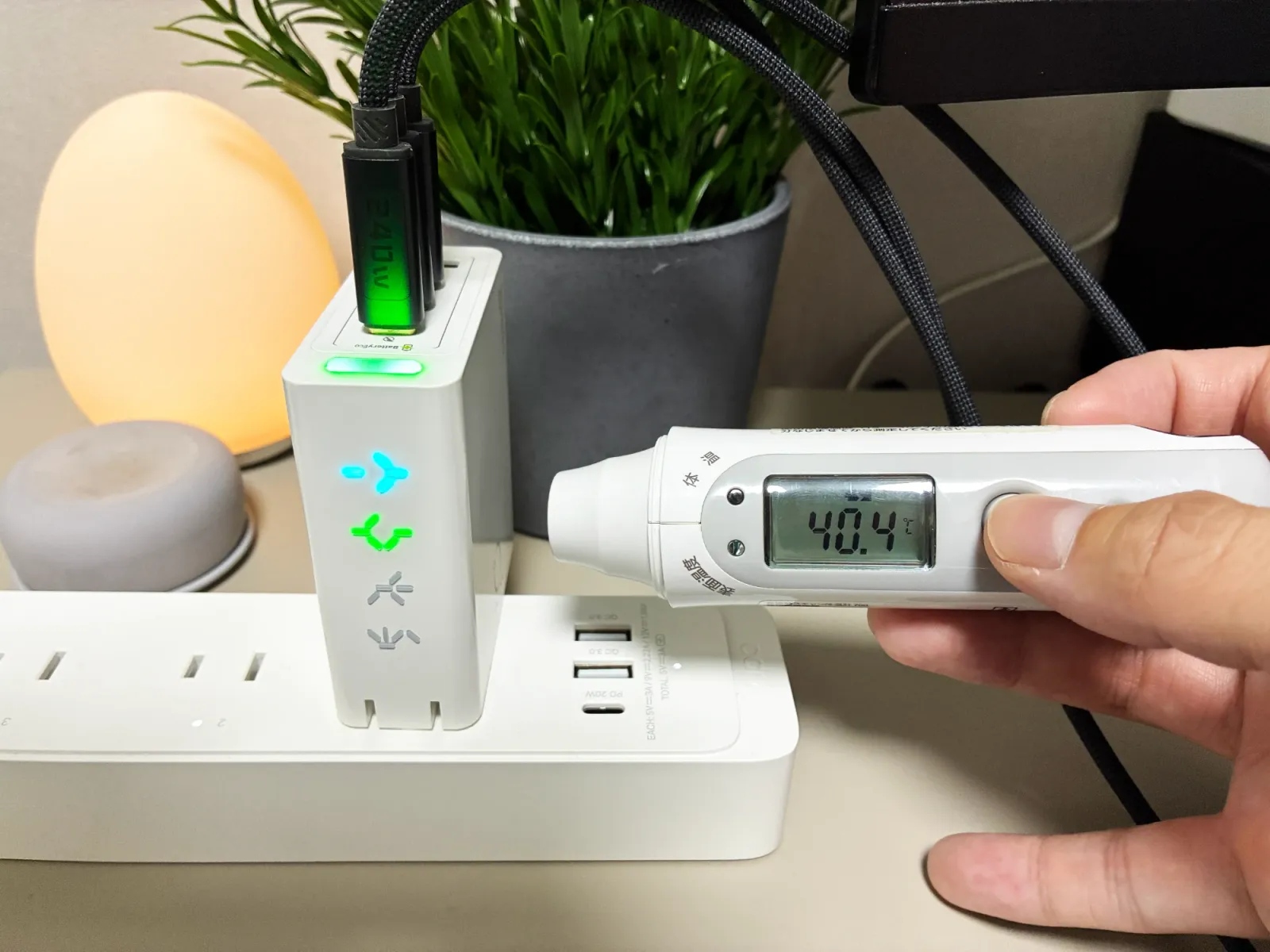
3台同時充電中の本体表面温度(非接触の温度計)
| 経過時間 | 表面温度 |
|---|---|
| 開始時 | 28.8℃ |
| 5分 | 35.4℃ |
| 15分 | 47.2℃ |
| 30分 | 57.2℃ |
| 45分 | 62.1℃ |
上がり方がいちばん急だったのは充電を始めてからの15分で、28.8℃から47.2℃になりました。そこからはだんだんゆるやかになり、45分以降は測ってもほとんど変わっていません。
本体は手で触ると熱く感じる温度です。とはいえ、3台同時に充電していても温度が上がり続けることはなく、危ないと感じるような発熱ではありませんでした。
RGBライトは実用より“雰囲気づくり”向き
本体のRGBライトは、充電状態や出力に応じて色が変わります。USB-C電力計がなくても、おおまかな出力帯を見分けられる仕組みです。
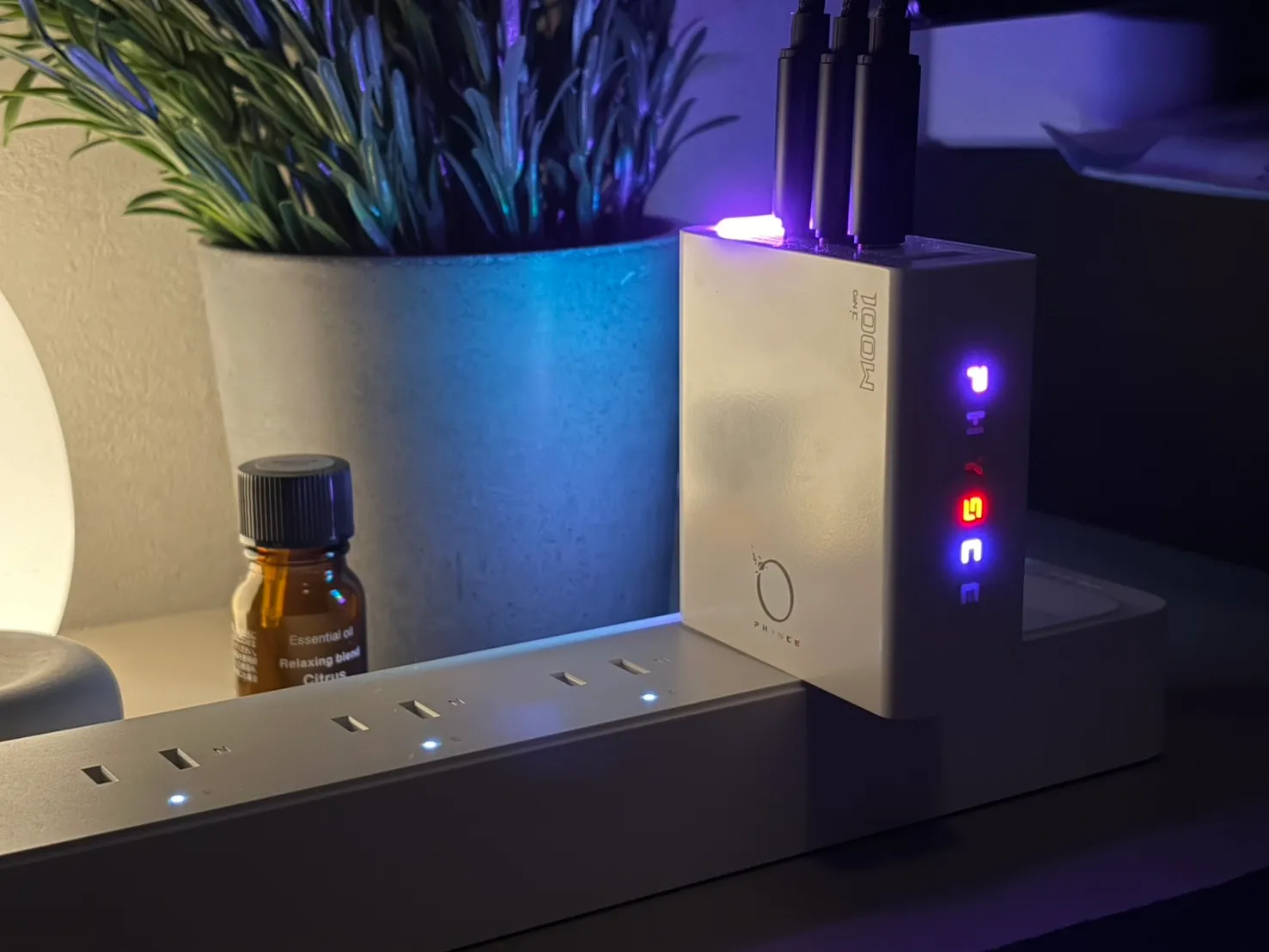
部屋を薄暗くして点灯したところ
ただ、実際に使うと出力帯を確認する場面はほとんどなく、個人的には状態表示としての魅力はあまり感じませんでした。むしろ気になったのは夜の眩しさで、待機中も自動では消えないため、普段はオフにして使っています。
一方で、部屋を少し暗くすると、上面のライトと側面の「PHYSCE」の文字が光って、デスクまわりの雰囲気はかなり良くなります。状態表示というより、イルミネーションとして楽しむ機能だと感じました。
BatteryEcoモードはMacとの同時充電では使いにくい
ライト部分を長押しすると、BatteryEcoモードに切り替わり、ライトが緑になります。
このモードでは、各ポートの出力が最大約5Wまで低下します。しかも厄介なのが、特定のポートだけを抑えるのではなく、MacやiPhone、iPadを同時につないでいる場合はすべて低出力になることです。
たとえば「iPhoneだけゆっくり充電したい」と思ってBatteryEcoモードをオンにしても、MacBook Air側まで約5Wに落ちます。MacBook Airを使いながら充電するにはかなり厳しく、実際にはこのモードを使う場面はほとんどありませんでした。
まとめ|PHYSCE 100WはMacBook Airに最適か
今回の実測を1つの表にすると、こうなります。
| 使い方 | 30分でどこまで充電? | Macへの給電 |
|---|---|---|
| Macだけ | 1% → 59% | 64W |
| 3台同時(Mac+iPhone+iPad) | 1% → 35% | 44W |
ひと言でいうと、MacBook Air・iPhone・iPadを同時に充電することが多い人向けです。
3台同時につないでも、Macには44Wが流れて30分で約35%まで回復しました。純正35WではMacとiPhoneの2台でも約11%だったので、1台多くつないでいるのに、30分で約3倍も充電できました。発熱も62℃前後で安定していて、つないだまま使い続けても不安はありませんでした。
本体は大きめですが、電源タップに挿したときの横幅は約29mm。ほかの充電器と並べて挿せるので、デスクに置きっぱなしで使う充電器としても扱いやすいです。
逆に、MacBook Airだけを充電するなら100Wは要りません。MacBook Airの高速充電は70Wまで(Appleの案内)なので、純正よりひと回り以上大きい100Wは持て余します。RGBライトやBatteryEcoモードも、人を選ぶかなというのが僕の感想です。
- MacBook Air・iPhone・iPadを、同時に充電することが多い人
- 純正の充電器で、MacとiPhoneを同時に充電すると遅いと感じている人
- 電源タップに並べて挿せる、横幅がスリムな充電器を探している人
- MacBook Airだけを充電する人(高速充電は70Wまでで、100Wは持て余す)
- 充電器を毎日持ち歩く人(純正よりひと回り以上大きい)
- 寝室など暗くしたい場所に置く人(待機中もライトが自動では消えない)