防犯カメラを複数台設置すると、microSDの管理が地味にしんどくなってきますよね。
カメラが増えるたびに買い足して、定期的に確認して、故障したら交換して。セキュリティのために設置したはずが、管理する手間ばかり増えていく。
 ささやん
ささやんそんな悩みを丸ごと解決してくれるのが「Tapo H500」です。
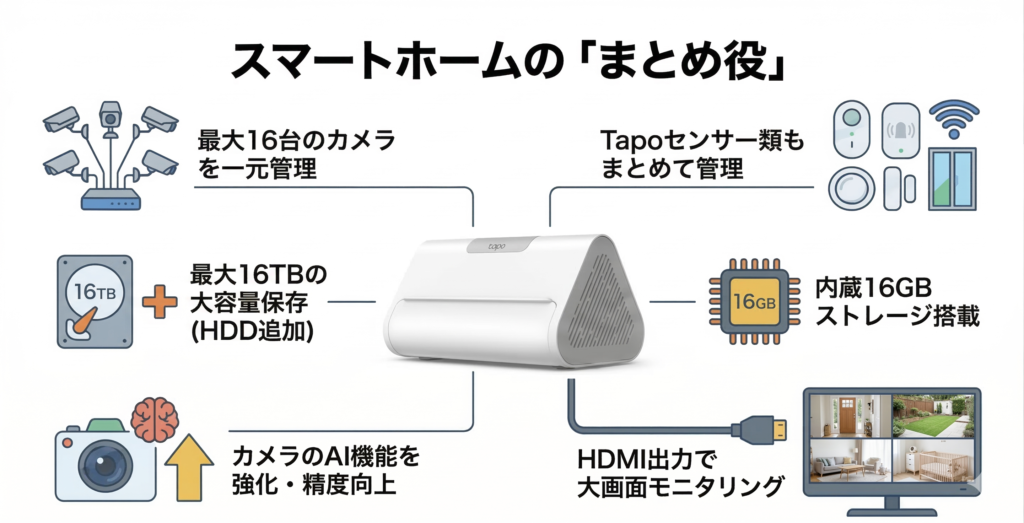
録画をまとめて一括管理できるだけでなく、手持ちのカメラのAI検知まで底上げしてくれるホームハブです。
実際に導入した経験をもとに、メリット・デメリットを正直にレビューします。
本記事はメーカーより製品提供を受けて制作しています。ただし、内容については自身の検証や意見に基づいており、メーカーの意向は一切反映されていません。
Tapo H500を1分でレビュー!
こんな人におすすめ
結論
複数の防犯カメラをまとめて管理・録画したい人におすすめ。
Tapo H500は、複数の防犯カメラを運用するうえで生じる「microSD管理の面倒さ」と「録画コスト」を根本から解決するホームハブです。
最大の強みは、カメラごとに必要だったmicroSDカードを不要にできる点。microSDカードは1枚2,000〜6,000円、カメラが3台・5台と増えるにつれ買い足しコストが積み上がります。しかもカメラごとに定期確認・フォーマット・故障対応が必要で、管理の手間も比例して増えていく。Tapo H500なら2.5インチのHDD/SSDを1台セットするだけで、最大16台分の録画をまとめてローカル保存できます。月額料金もかからないため、長期的なコスパは圧倒的です。
また、カメラ本体の安定性も大きく改善されます。カメラが「撮影」と「録画」を同時にこなしていた従来の構成と違い、H500を導入するとカメラは撮影に専念、録画処理はH500が担う完全分業体制になります。実際に使ってみると、時間ジャンプを繰り返してもフリーズしない快適さは体感レベルで違います。
さらに、屋外カメラのmicroSDは、カメラごと盗まれたり破壊されたりすると映像ごと失われてしまいます。H500なら録画データは屋内に保存されるため、カメラがオフラインになる直前までの映像が手元に残ります。
ちなみに、AI検知非搭載の旧型カメラでも、H500に接続するだけで人物・ペット・車両の識別が使えるようになります。カメラを買い替えずにシステム全体をアップグレードできるのは、既存ユーザーにとって大きなメリットです。
複数台の防犯カメラを運用していて、録画管理をもっとラクにしたいと思っているなら、Tapo H500は間違いなく有力な選択肢ですよ。
ささやん既にTapoカメラを導入している人は、対応カメラを事前に確認しておきましょう!(対応製品情報)

スペック一覧表
| 項目 | 仕様 |
|---|---|
| 対応カメラ台数 | 最大16台 |
| 対応センサー台数 | 最大64台 |
| 内蔵ストレージ | 16GB |
| 外部ストレージ | 2.5インチ HDD/SSD(最大16TB)※3.5インチは非対応 |
| 接続方式 | 有線LAN / Wi-Fi |
| 映像出力 | HDMI |
| その他ポート | USB-C / USB-A |
| AI検知 | 人物・ペット・車両・顔認識 |
| 本体サイズ | 約170.3 × 105 × 90mm |
| 電源 | ACアダプター |
Tapo H500を写真でレビュー!
Tapo H500の外観デザイン
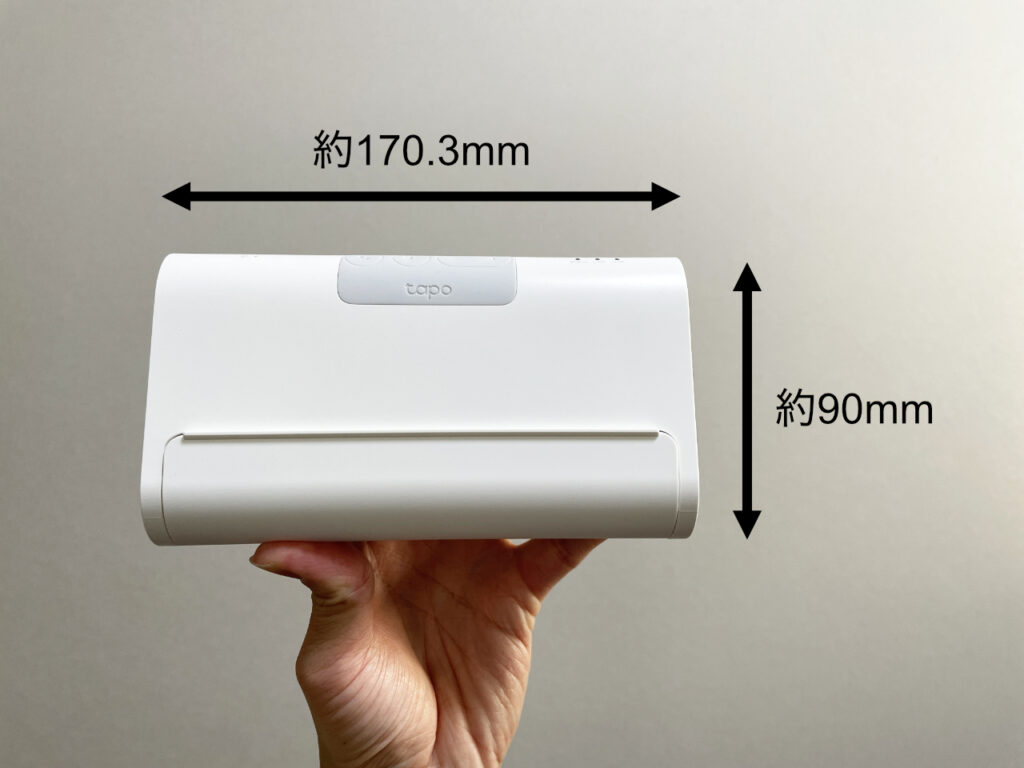
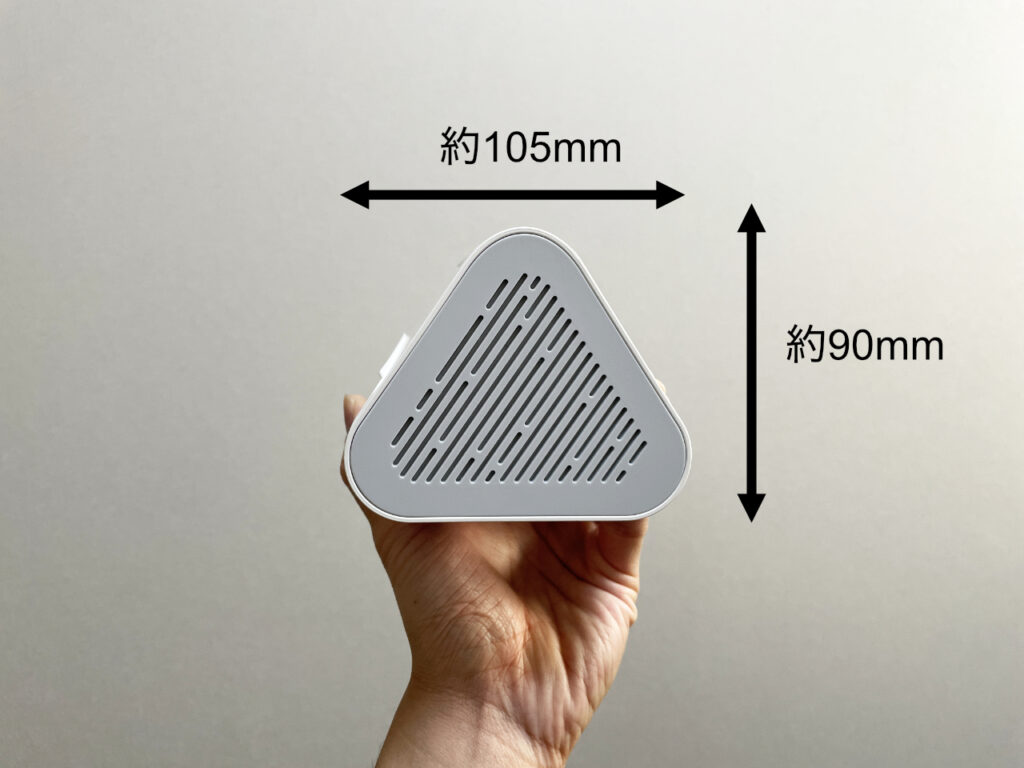
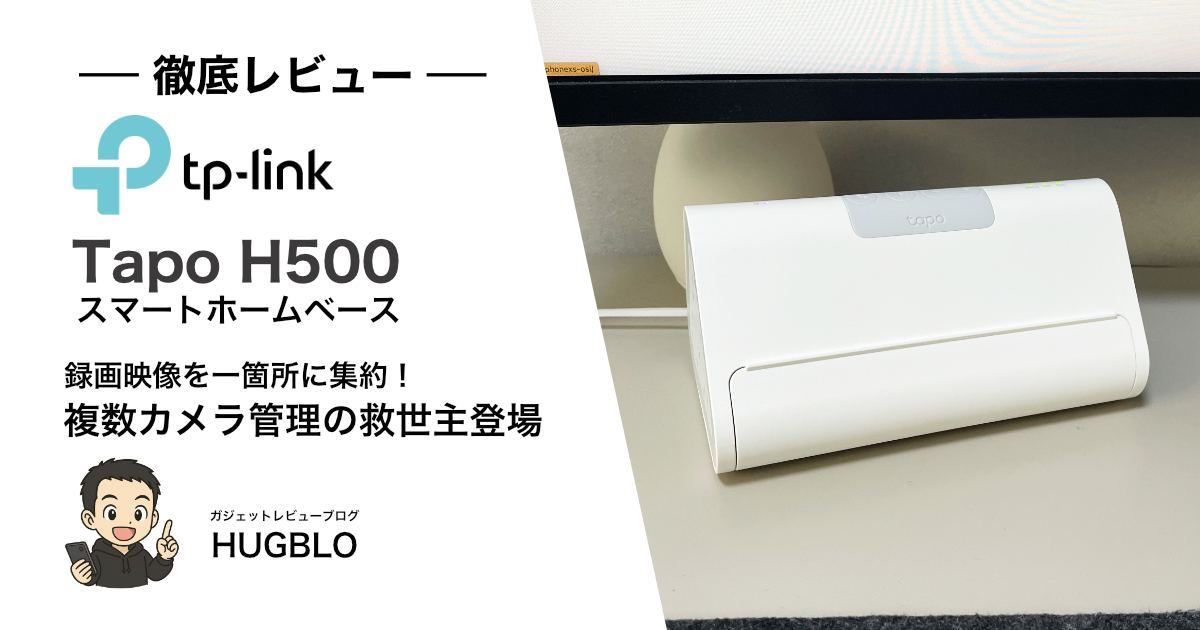
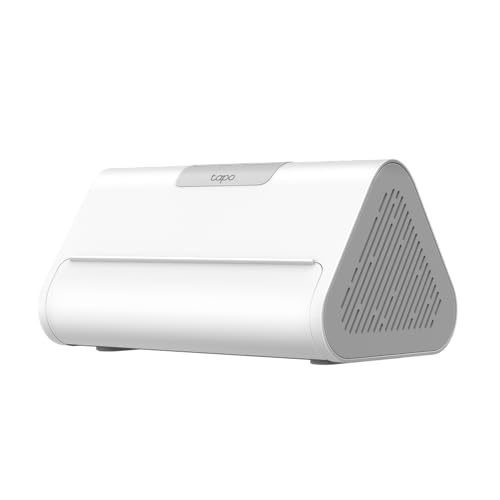
本体は横幅約170.3mm、高さ約90mmのコンパクトサイズ。側面から見ると三角形(おにぎり型)のユニークな形状で、デスクに置いても圧迫感がありません。
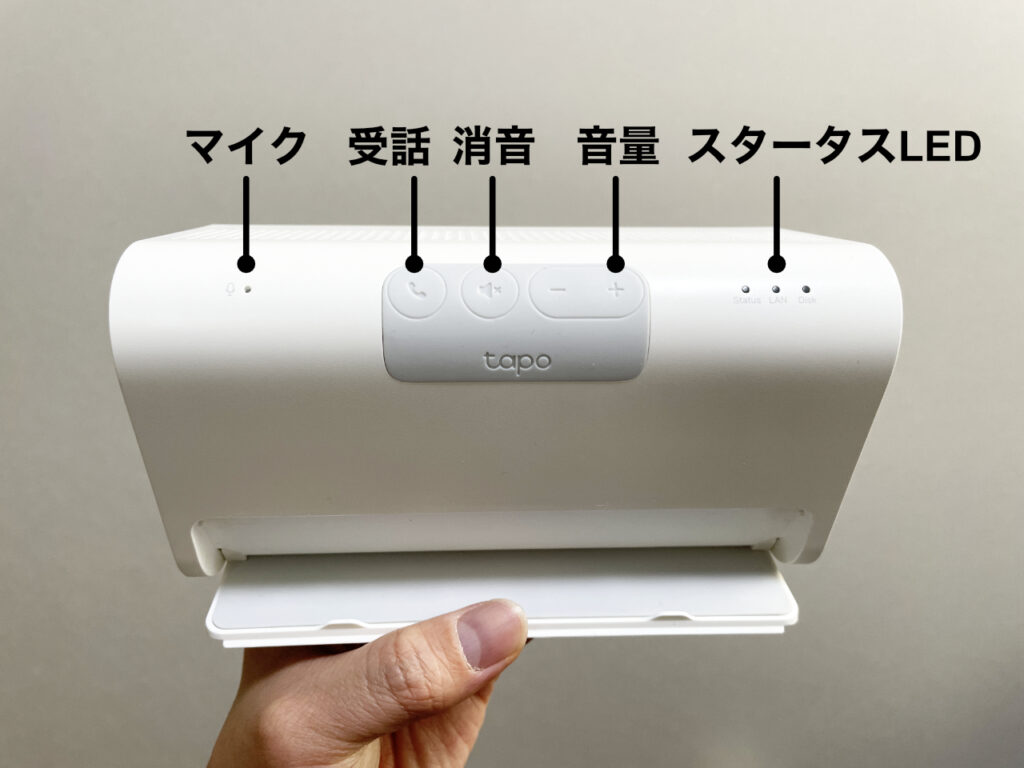
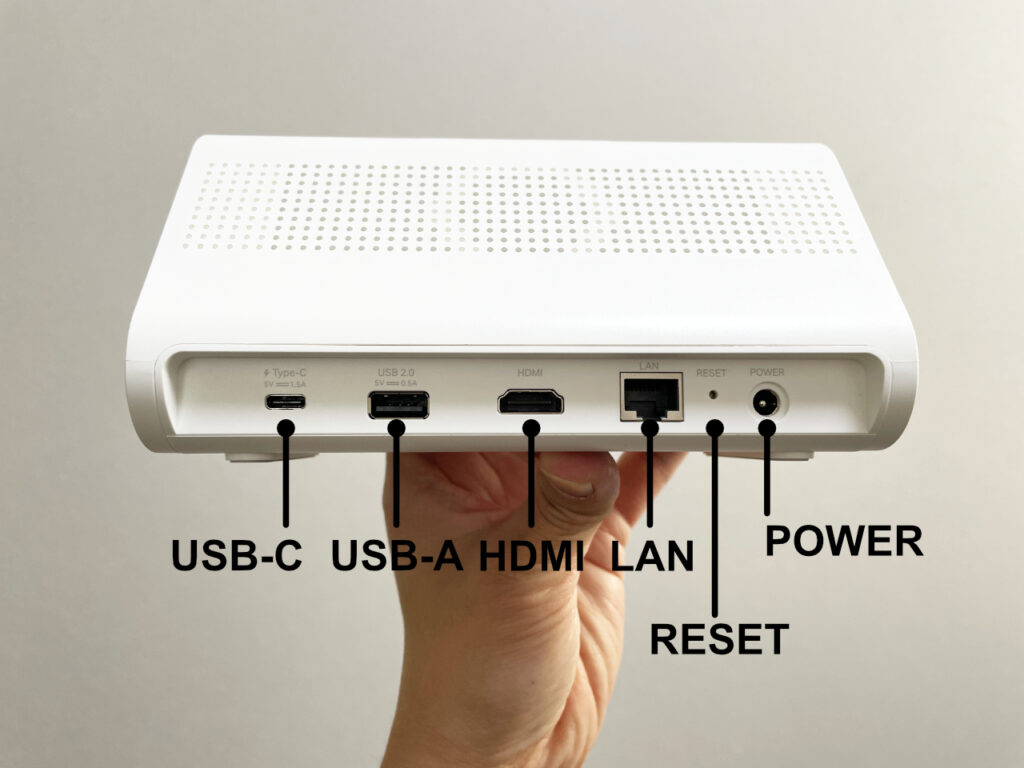
天面には通話・ミュート・音量調整ボタンとステータスLEDが並び、背面にはHDMI・LANポート・USB-A・USB-C・電源ポートが集約されています。前面下部のタブレットスタンドを引き出すと、11インチクラスのタブレットがジャストサイズで収まります。
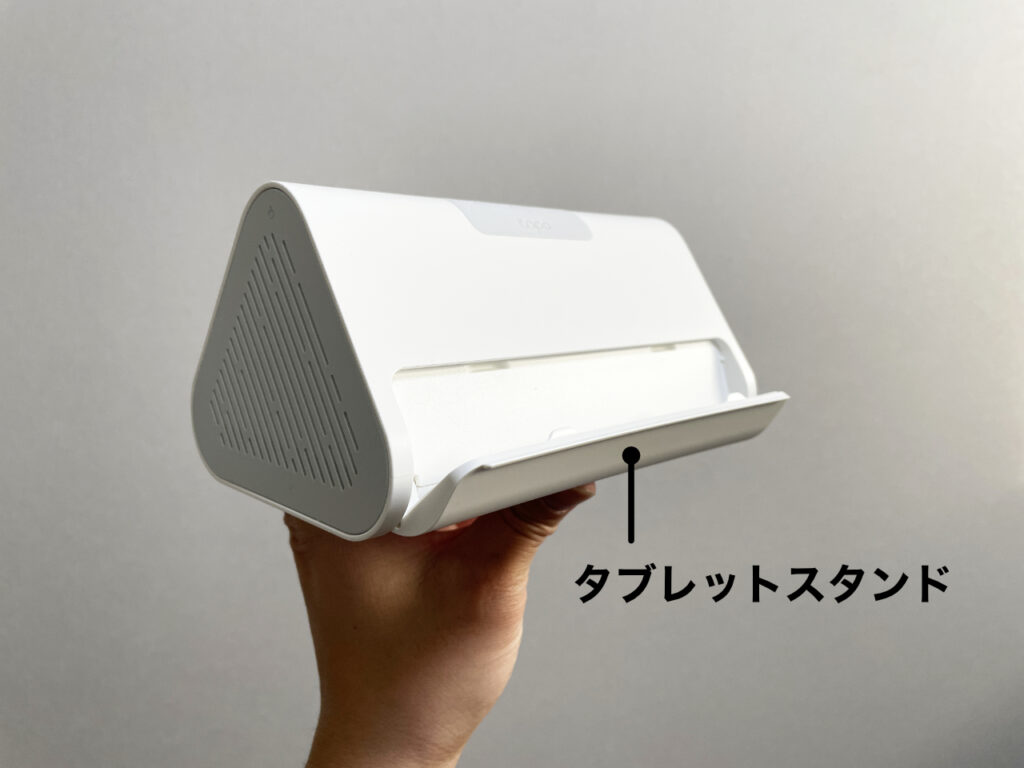
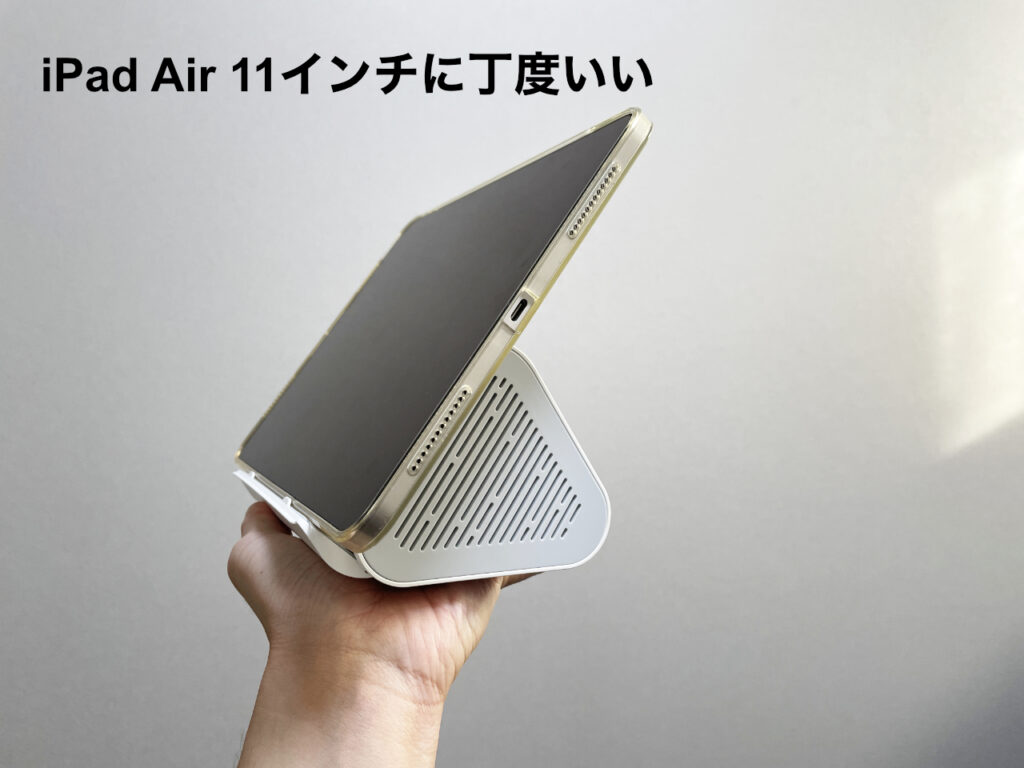
前面下部には「タブレットスタンド」が隠されており、手前に引き出すことでタブレットを立てかけることができます。写真の通り、11インチクラスのタブレットがジャストサイズで収まります。
ハードディスクの取り付け手順
Tapo H500には、最初から「16GBの内蔵メモリー」が入っています。しかし、これだけでは「おためし」程度なので、別途用意したHDD(ハードディスク)を追加する必要があります。
 ささやん
ささやんちなみに僕は、古いパソコンから取り出したお古のHDDを使用しました。特に問題なく動作したので、余っているHDDがある人は活用すれば良いと思います。
取り付け方法は以下の通りです。
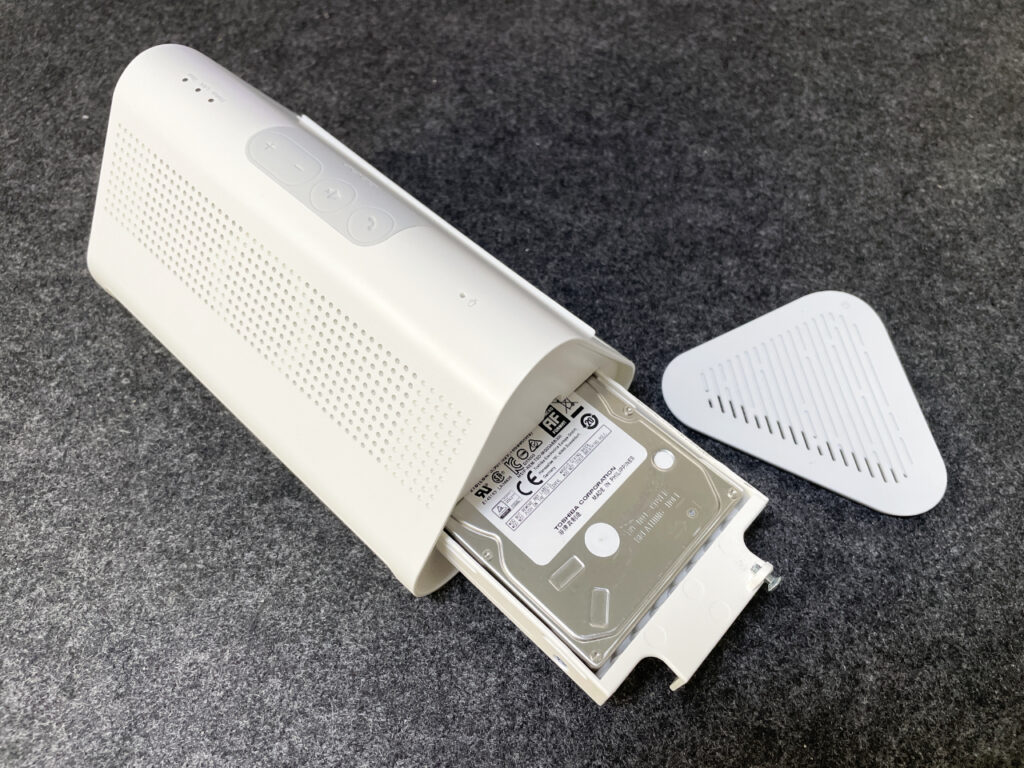
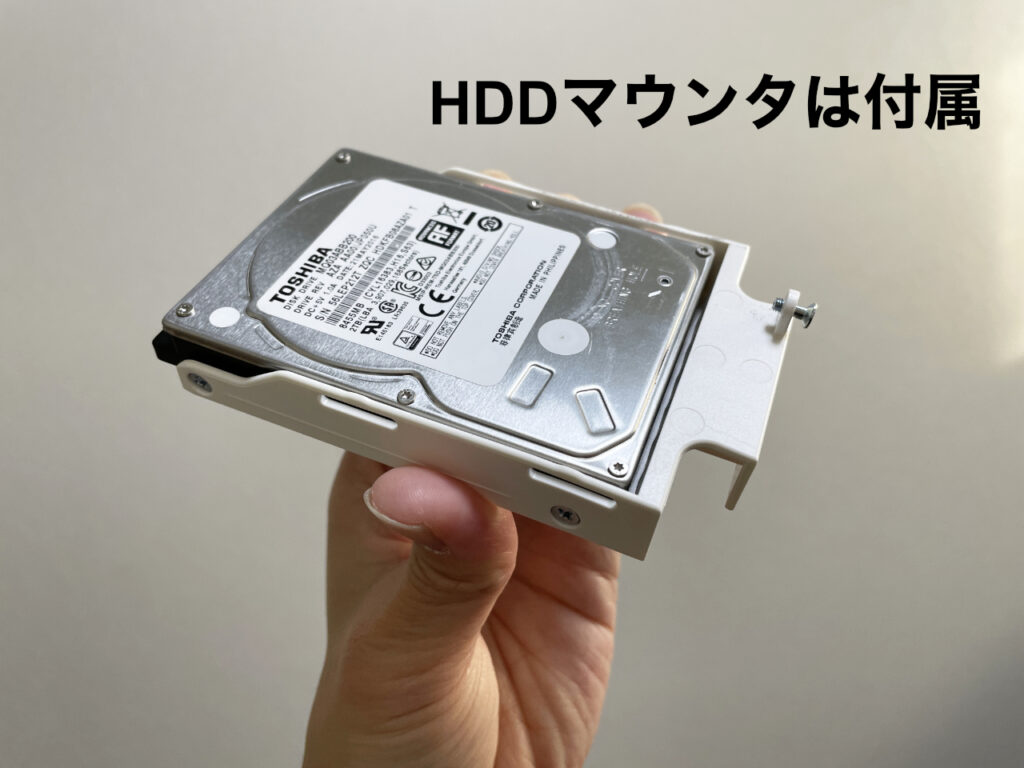
- 本体側面上部にある「指のマーク」を軽く押し、カバーを外します。
- 中にあるマウンタ(引き出し)に、2.5インチのHDDまたはSSDを端子の向きに注意して差し込みます。
- 付属のネジ(1本〜4本)を使ってストレージを固定し、カバーを元に戻します。
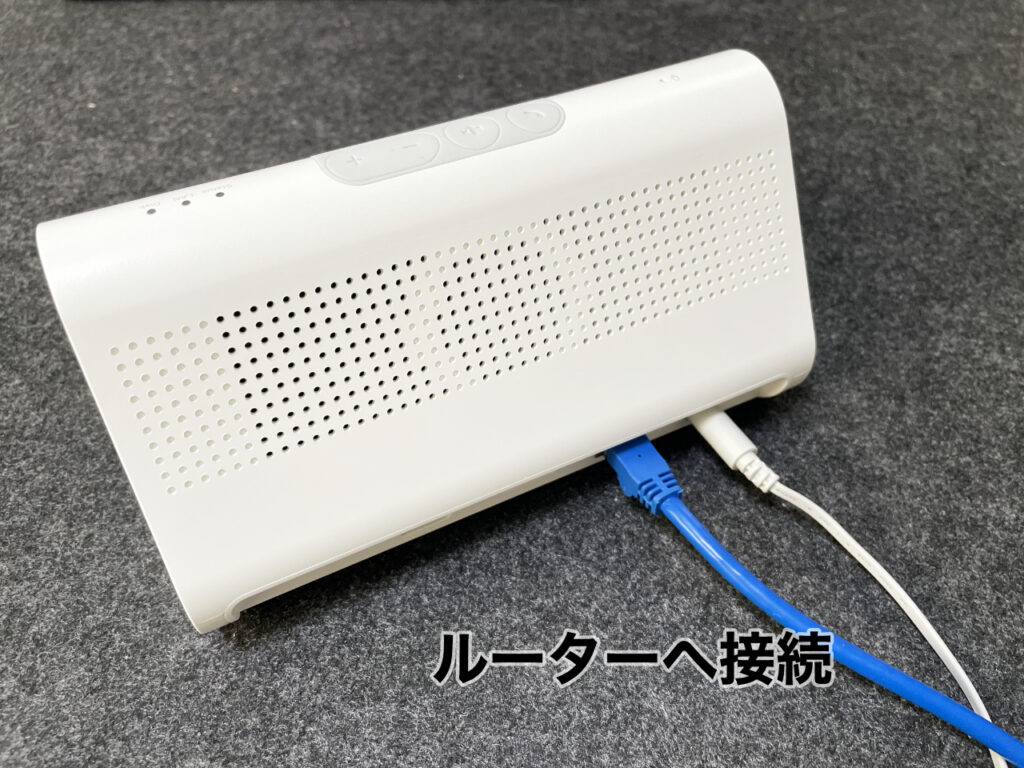
- できれば安定した通信のため、Tapo H500本体とご自宅のルーターを付属のLANケーブルで接続します。(Wi-Fiでも動作します)
- 電源アダプターをコンセントに挿し、本体に接続して電源を入れます。
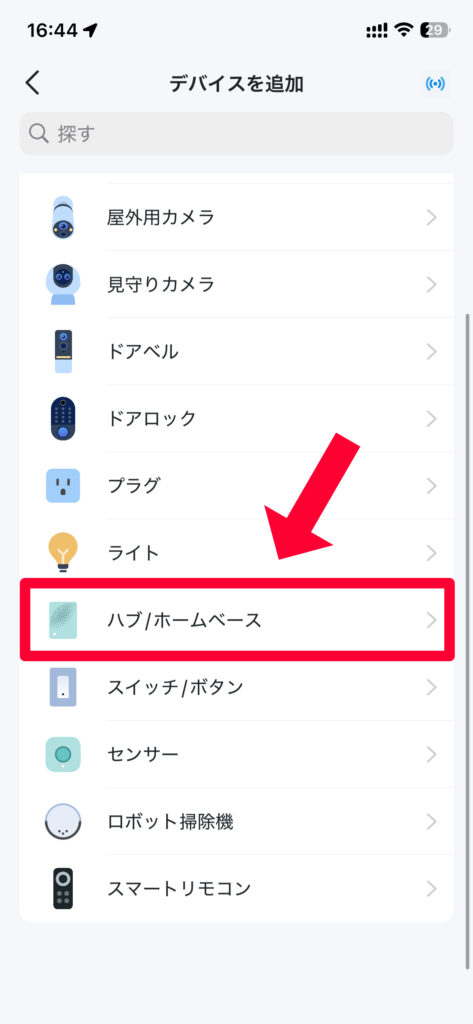
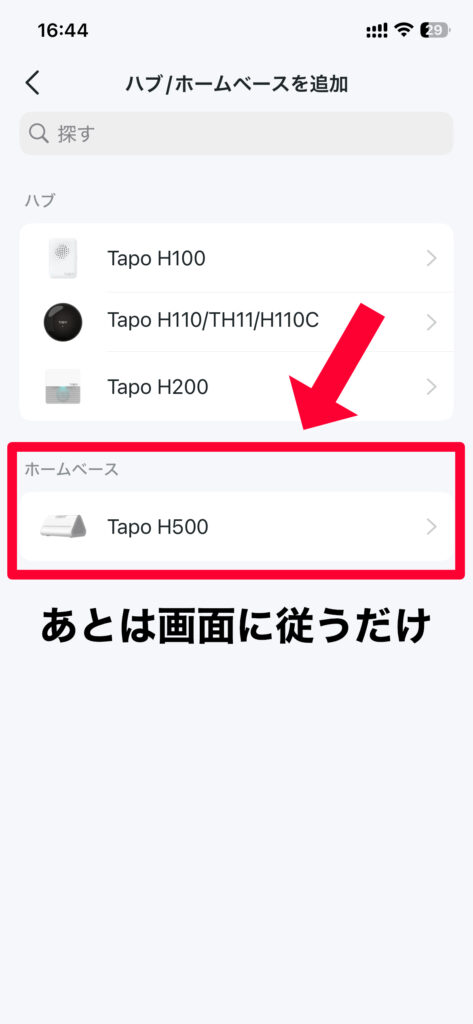
- アプリ右上の「+」マークから「デバイスを追加」をタップし、「ハブ/ホームベース」の中にある「Tapo H500」を選択します。
- 画面の指示に従い、ルーターとの有線接続確認後、本体のLEDが「ゆっくり緑点滅」していることを確認して次へ進みます。
- HDD/SSDを増設した場合は、初回起動時の確認画面、またはアプリのホーム画面からTapo H500を選び「フォーマット」を実行します。(フォーマットすると中身のデータは全て消去されます)
- フォーマット完了後、アプリから手持ちのTapoカメラやセンサー、ドアホンなどの映像保存先をTapo H500に変更すれば、設定はすべて完了です。
アプリの管理画面
スマホアプリ「Tapo」から複数カメラの映像をまとめて確認できます。カメラごとに設定画面を行き来する必要がなく、一覧からタップするだけで録画映像にアクセスできます。
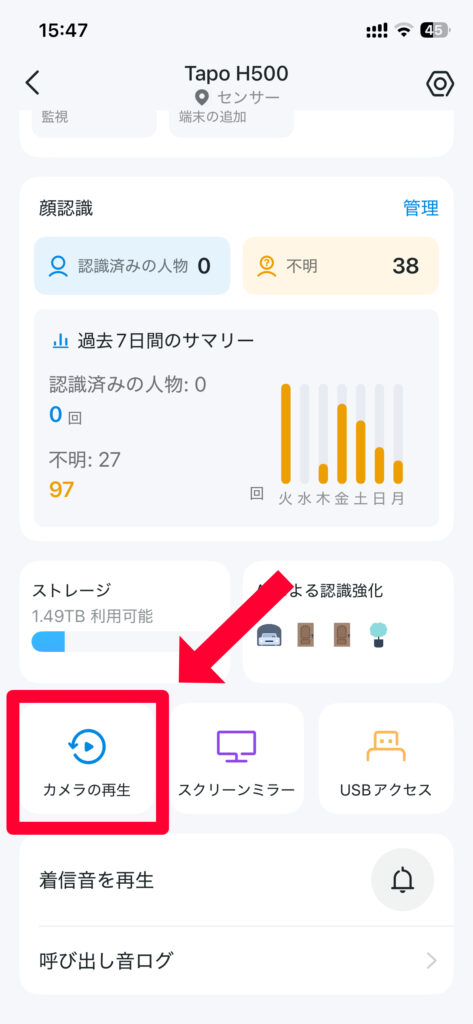
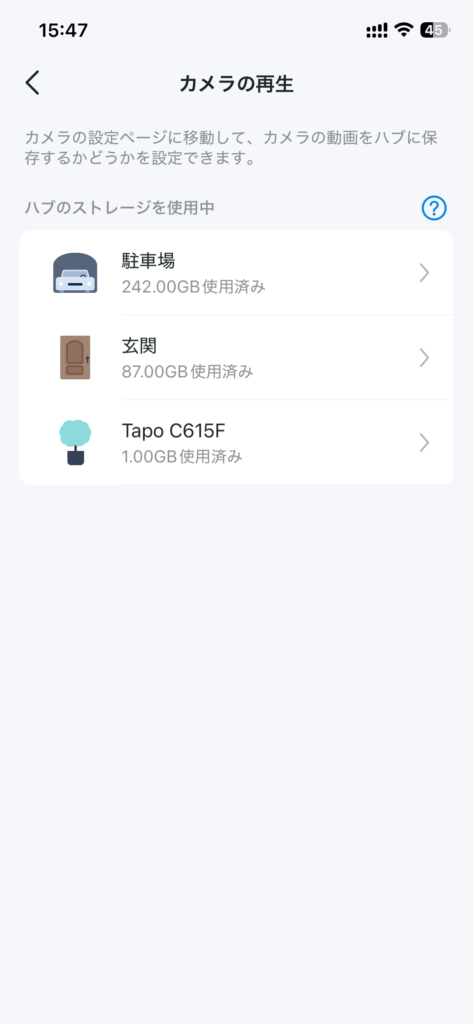
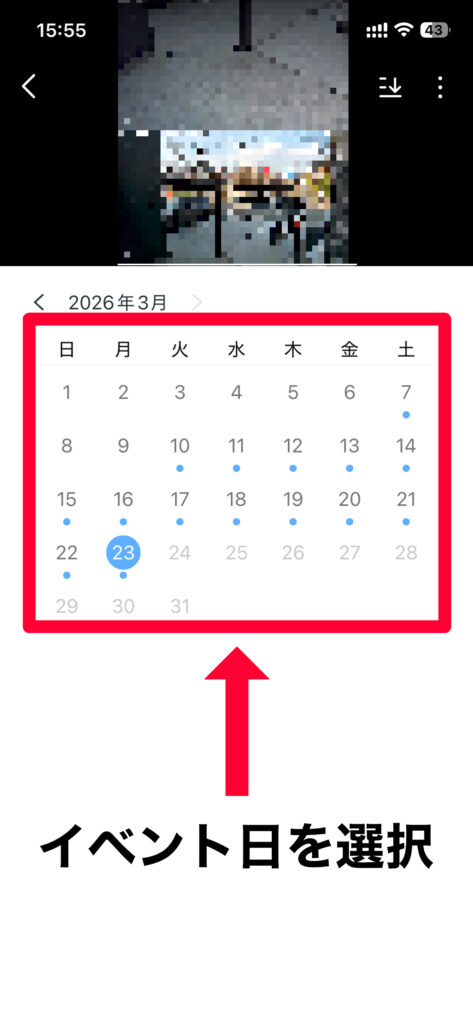
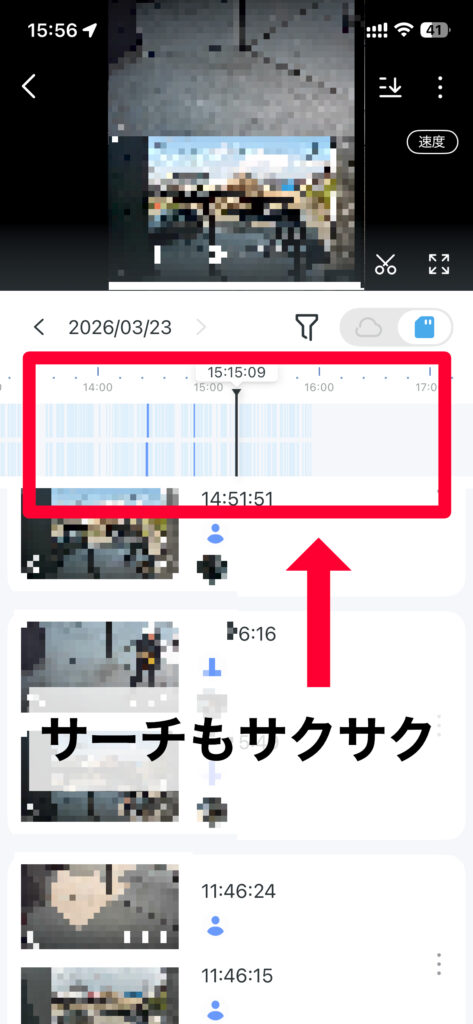
カメラ側のSDカードではなく、Tapo H500本体のHDD/SSDからデータを読み込むため、細かく時間を飛ばしてもフリーズしませんでした。
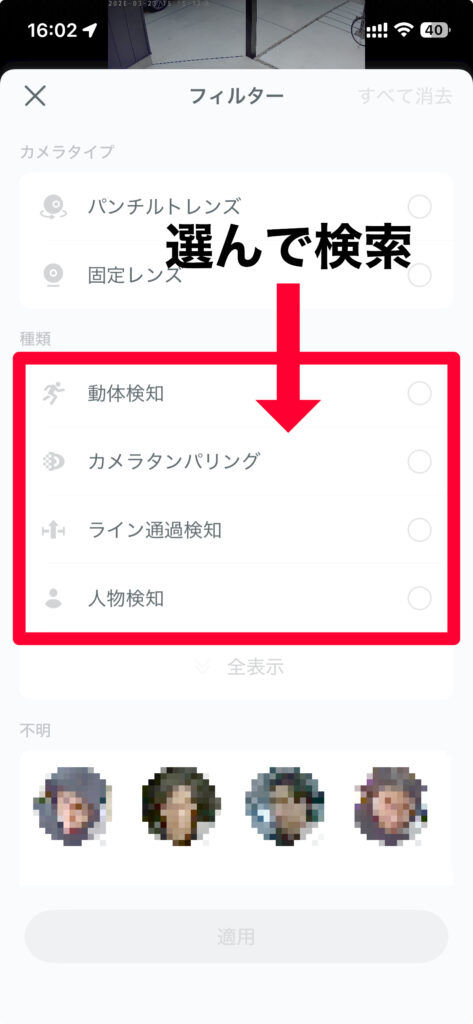
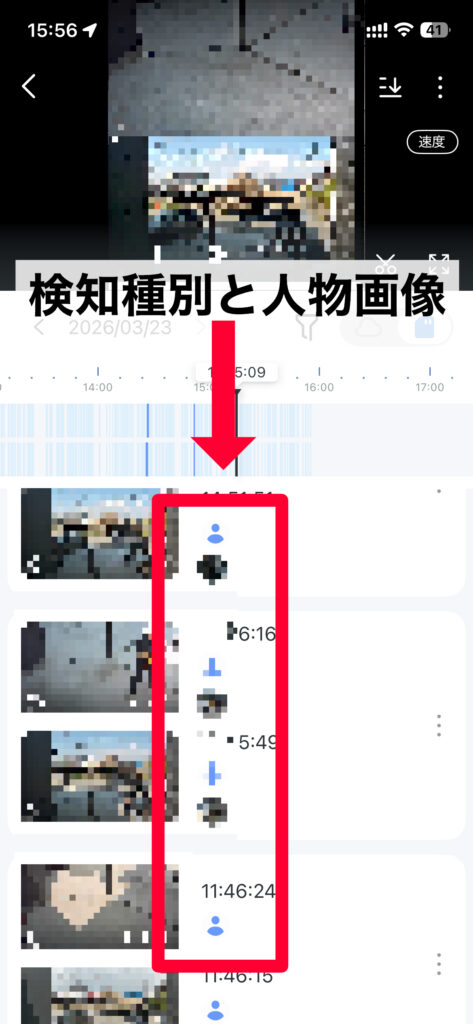
また、Tapo H500に録画データを通すことで「人物」「ペット」「車両」などを自動で録画種類や人物を記録してくれます。このおかげで、後から映像を探すときの検索がぐっと楽になります。
ささやん過去の映像を振り返るのが本当に快適になりますよ。
Tapo H500を使って分かったメリット
microSDカード地獄からの解放
カメラを増やすたびにmicroSDを買い足して、定期的に抜き差しして、故障したら交換して。地味に面倒なこの作業が、Tapo H500を導入することで丸ごとなくなります。
microSDカードは1枚2,000〜6,000円。カメラが3台・5台と増えるにつれ、買い足しコストが積み上がります。Tapo H500なら2.5インチのHDD/SSDを1台セットするだけで、最大16台分の録画をまとめてローカル保存できます。月額料金もかからないため、長期的なコスパは圧倒的です。
カメラの負荷が減って動作が安定する
これまではカメラ内で「撮影」と「録画」を同時にこなしていたため、再生時に映像が固まったり遅延が起きることがありました。
Tapo H500を導入すると、カメラは撮影に専念、録画処理はH500が担う完全分業体制になります。実際に使ってみると、時間ジャンプを繰り返してもフリーズしない快適さは体感レベルで違います。
古いカメラがAIカメラに進化する
Tapo C200のような動体検知のみの旧型カメラでも、Tapo H500に接続するだけで人物・ペット・車両の識別が使えるようになります。カメラを買い替えずにシステム全体をアップグレードできるのは、既存ユーザーにとって大きなメリットです。
カメラが盗まれても証拠が残る
屋外カメラのmicroSDは、カメラごと盗まれたり破壊されたりすると映像ごと失われてしまいます。Tapo H500なら録画データは屋内に保存されるため、カメラがオフラインになる直前までの映像が手元に残ります。屋外カメラのmicroSDをその場で抜かれるリスクがなくなるのは、防犯カメラとして本質的な強みです。
複数カメラを大画面で一括確認できる
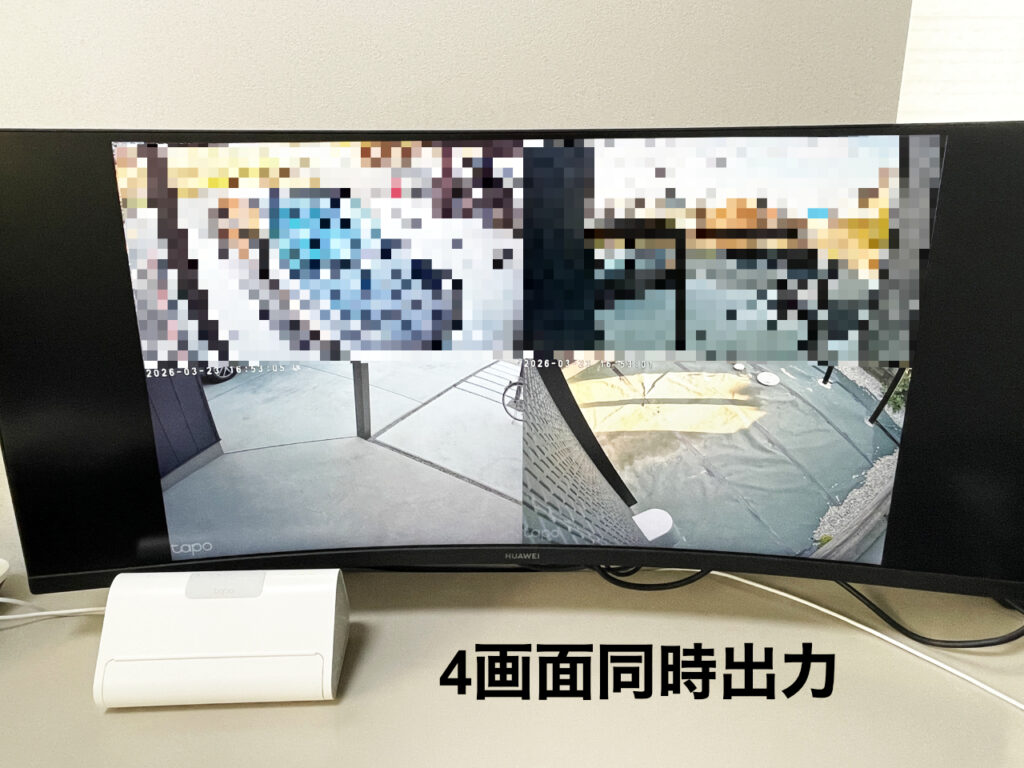
本体背面のHDMIポートとテレビやモニターをケーブルで繋ぐだけで、大画面でカメラ映像を確認できます。1画面に最大4カメラを同時表示できるので、複数台を運用している人には特に便利です。
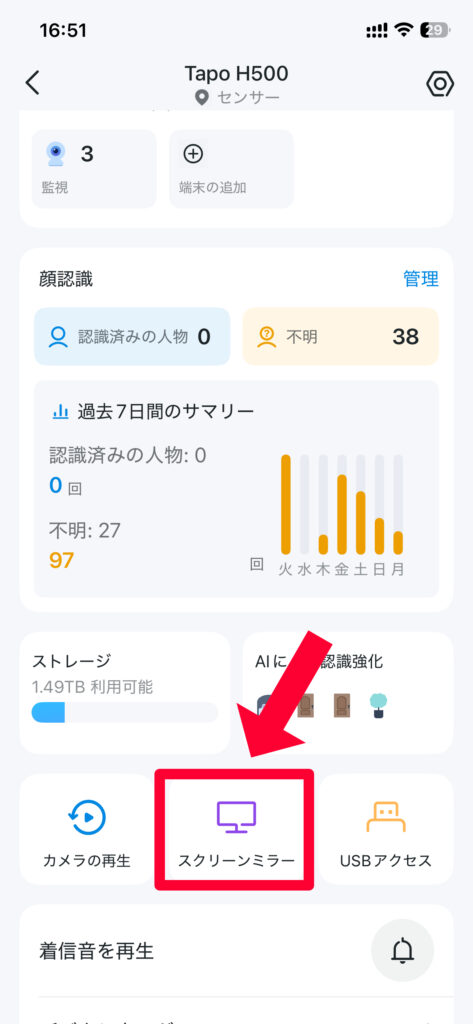
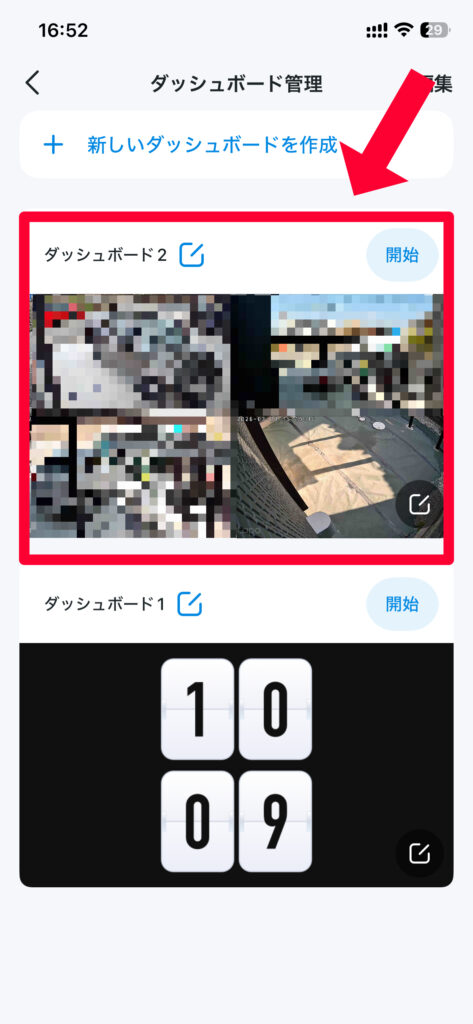
操作はスマホアプリの「スクリーンミラー」から表示したいカメラを選ぶだけ。
一度設定してしまえば、スマホがスリープ状態になってもモニター側の映像はそのまま表示され続けます。使っていない古いスマホやタブレットをHDMI出力専用として用意しておけば、本格的な常設モニター環境が手軽に完成します。
購入前に知っておきたいデメリット
HDMIはケーブルを挿すだけでは映らない
モニターにケーブルを繋いだだけでは映像は出力されません。必ずスマホのTapoアプリから「スクリーンミラー」を操作する必要があります。つまり、映像を出力し続けるための「操作用スマホ・タブレット」が別途必要になります。
「直接映る」と期待していると少しがっかりするポイントなので、事前に把握しておきましょう。使っていない古い端末をリモコン代わりに常設すれば解決します。
顔認識はまだ発展途上
Tapo H500の目玉機能のひとつである顔認識AIですが、マスク着用時や横顔など、顔の一部が隠れると判別精度が下がります。現時点では「メインの防犯機能」というより「便利なおまけ機能」くらいに捉えておくのが無難です。今後のアップデートに期待したいところです。
限界まで繋ぐと動作が遅くなる?
スペック上は「最大16台のTapoカメラと64台のスマートセンサー」を1台にまとめて接続できるとされています。
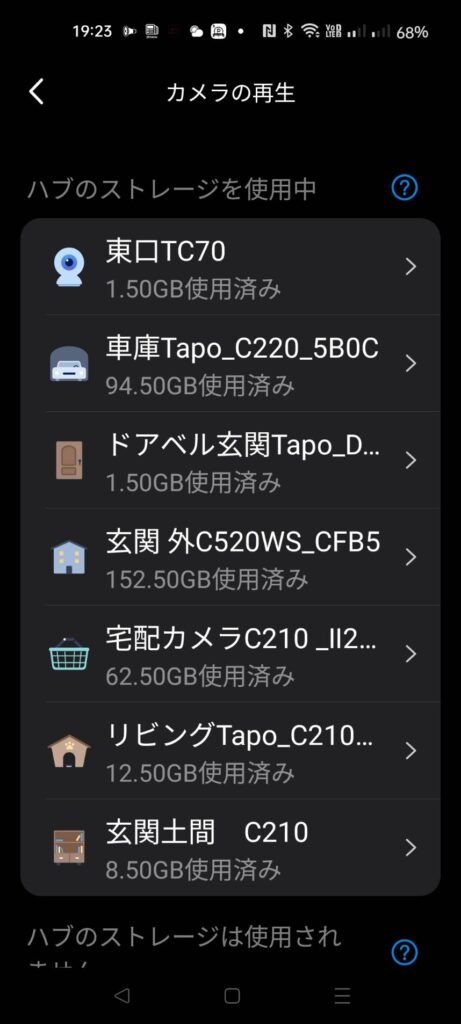
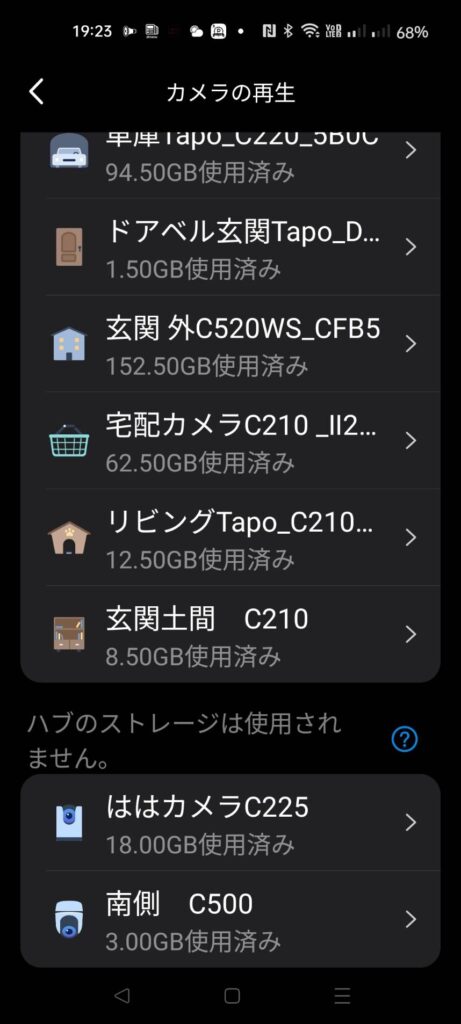
スペック上は最大16台のカメラと64台のセンサーを接続できますが、限界台数まで接続すると処理が追いつかず動作が不安定になることがありました。
ささやん現在はカメラ7台を接続し、センサー類は別のTapo H110に分散させています。
この程度であればサクサク動作するので、台数が多い場合はハブを分散させる運用をおすすめします。
Tapo H500のまとめ
ここまでTapo H500の設定手順からメリット、デメリットまで解説してきました。改めて結論をまとめます。
こんな人には迷わずおすすめ
- 複数のTapoカメラを運用している、または増設を検討している人
- microSDの買い足しや管理の手間から解放されたい人
- クラウド録画の月額料金を払いたくない人
- 手持ちの古いTapoカメラをAI対応にアップグレードしたい人
- カメラの破壊・盗難に備えて確実に証拠を残したい人
AIがまだ発展途上だったり、HDMI出力に操作用端末が必要だったりという弱点はあります。ただそれを補って余りあるほど、録画管理の快適さと防犯性の向上は圧倒的です。
本気でホームセキュリティを整えたいなら、Tapo H500は後悔しない選択肢になるはずですよ。